Szyfruje pendrive'y, dyski zewnętrzne albo tworzy zaszyfrowany plik-kontener, który po podaniu hasła działa jak zwykły dysk. Ten sam nośnik otworzysz na Linuksie, Windowsie i macOS.
Czym jest VeraCrypt?
VeraCrypt to następca słynnego TrueCrypta, rozwijany od 2013 roku przez francuską firmę IDRIX. Służy do szyfrowania danych na nośnikach:
- plik-kontener - jeden zaszyfrowany plik (np.
sejf.hc), który po podaniu hasła „podłączasz” jak dysk, - szyfrowanie całego pendrive'a lub dysku zewnętrznego - bez hasła nośnik wygląda jak pusty, niesformatowany,
- ukryty wolumen - drugi, ukryty sejf wewnątrz pierwszego, z osobnym hasłem,
- ten sam nośnik na wielu systemach - zaszyfrowany pendrive otworzysz na Linuksie, Windowsie i macOS, jeśli jest tam VeraCrypt,
- silne algorytmy (AES, Serpent, Twofish i ich połączenia) i ochrona przed zgadywaniem hasła.
Interfejs jest po polsku.
Dla kogo?
- Dla osób, które noszą ważne dokumenty na pendrive'ie albo dysku zewnętrznym.
- Dla tych, którzy używają jednego nośnika na kilku systemach (np. Linux w domu, Windows w pracy).
- Dla dotychczasowych użytkowników TrueCrypta i BitLockera To Go.
Mocne i słabe strony
Zalety
- szyfrowane kontenery, pendrive'y i dyski zewnętrzne
- ten sam nośnik na Linuksie, Windowsie i macOS
- ukryte wolumeny i silne algorytmy
- po polsku, darmowy, sprawdzony audytami
Wady
- nie ma go w repozytorium Minta - instaluje się paczką .deb ze strony projektu
- do podłączania potrzebne jest hasło administratora
- nie szyfruje dysku z Linuksem (do tego jest LUKS)
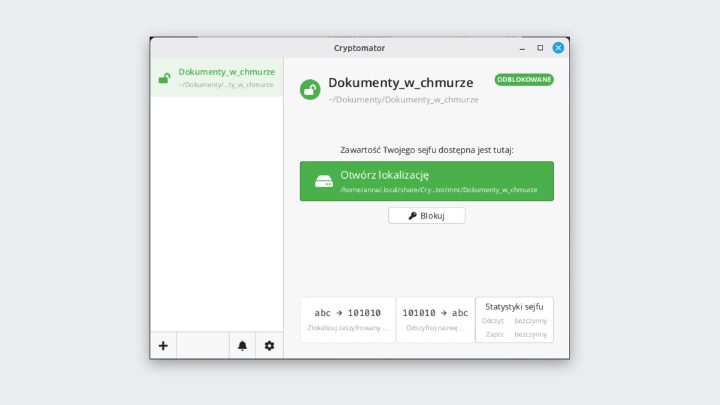
- do chmury lepszy jest Cryptomator - kontener to jeden duży plik
- część kodu ma licencję TrueCrypta, nieuznawaną za w pełni wolną
Jak zainstalować
Na stronie veracrypt.io albo w wydaniach na GitHubie pobierz paczkę dla swojego systemu - dla Linux Mint 22 i Ubuntu 24.04 to veracrypt-…-Ubuntu-24.04-amd64.deb. Kliknij ją dwukrotnie i wybierz Zainstaluj paczkę albo w terminalu:
sudo apt install ./veracrypt-*-Ubuntu-24.04-amd64.deb
Pierwsze kroki
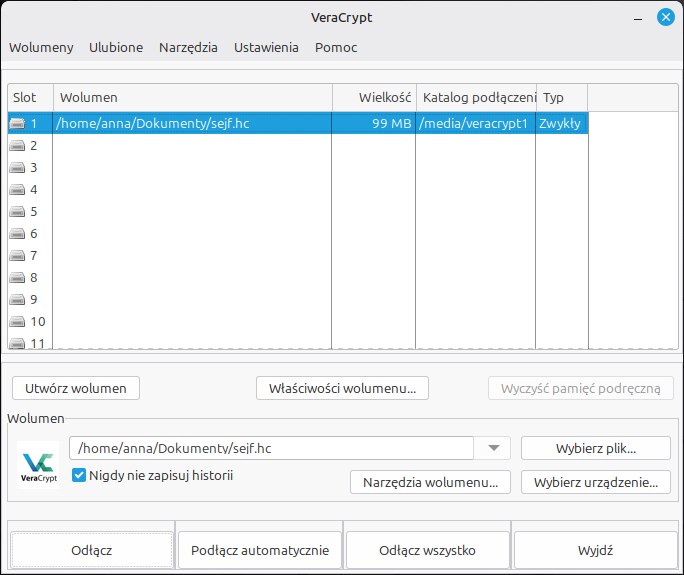
Utwórz wolumen
Kliknij Utwórz wolumen i wybierz Utwórz zaszyfrowany plik-kontener (najprościej) albo Zaszyfruj partycję/dysk dla pendrive'a. Kreator zapyta o miejsce, wielkość, hasło i system plików - wybierz exFAT, jeśli nośnik ma działać też na Windowsie.
Podłącz
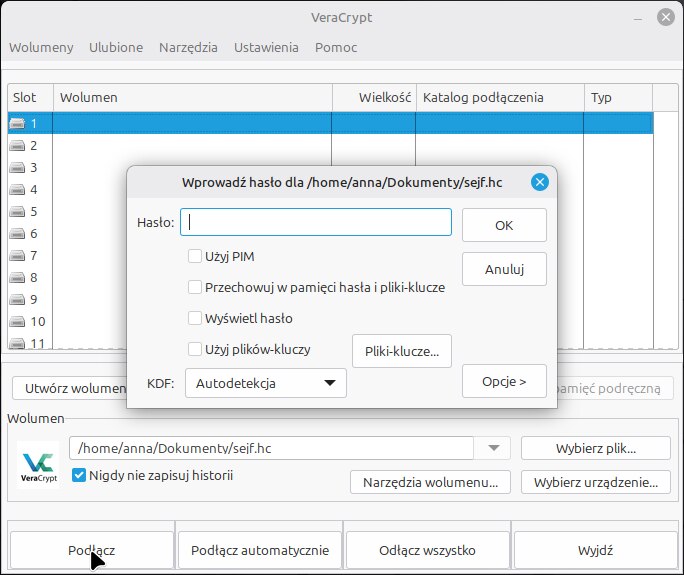
Wskaż plik albo urządzenie (Wybierz plik / Wybierz urządzenie), zaznacz wolny slot i kliknij Podłącz. Podaj hasło wolumenu, a potem hasło administratora.
Pracuj i odłącz
Wolumen pojawi się jak zwykły dysk. Po pracy kliknij Odłącz - dopiero wtedy dane są znowu zamknięte. Nie wyjmuj pendrive'a przed odłączeniem.
VeraCrypt to sprawdzony sposób na szyfrowane pendrive'y, dyski zewnętrzne i pliki-kontenery, które otworzysz na każdym systemie. Do dysku z Linuksem użyj szyfrowania przy instalacji, a do chmury - Cryptomatora.