Szkoła wymaga Teamsa, nauczyciel przysyła zadania w Wordzie, a e-dziennik sprawdza się codziennie. Czy z takim zestawem da się żyć na Linuksie? Tak - i to bez większych wyrzeczeń. Większość szkolnych usług działa dziś w przeglądarce, a do nauki Linux ma świetne darmowe programy, za które na innych systemach trzeba by płacić.
Teams, Office 365 i e-dziennik
Najczęstsze obawy dotyczą usług, których wymaga szkoła. Oto jak wygląda to w praktyce:
| Usługa | Jak na Linuksie | Uwagi |
|---|---|---|
| Microsoft Teams | w przeglądarce: teams.microsoft.com | lekcje, czat i zadania działają; najlepiej w Chrome, Edge lub Firefoxie |
| Office 365 (Word, Excel, PowerPoint) | w przeglądarce: office.com | konto szkolne daje pełną wersję online |
| Librus, Vulcan (e-dziennik) | w przeglądarce | działa tak samo jak na Windowsie |
| Google Classroom, Dokumenty Google | w przeglądarce | bez różnic |
| Zoom, Google Meet | aplikacja lub przeglądarka | Zoom ma wersję na Linuksa |
Wypracowania i prezentacje
Do pisania wypracowań, robienia tabel i prezentacji służy LibreOffice - darmowy pakiet biurowy, który otwiera i zapisuje pliki Worda, Excela i PowerPointa. Przy prostych dokumentach różnic nie widać. Przy bardziej złożonych układach (np. gotowe szablony od nauczyciela) mogą się przesunąć elementy - wtedy otwórz plik w Wordzie online przez konto szkolne. Alternatywą o wyglądzie bliższym Office jest OnlyOffice.
Dobra praktyka: prace do oddania zapisuj jako PDF (w LibreOffice: Plik → Eksportuj jako PDF). Wtedy u nauczyciela wyglądają dokładnie tak samo jak u Ciebie.
Programy edukacyjne
To tutaj Linux błyszczy. Wszystkie poniższe programy są darmowe, bez reklam i w większości po polsku:
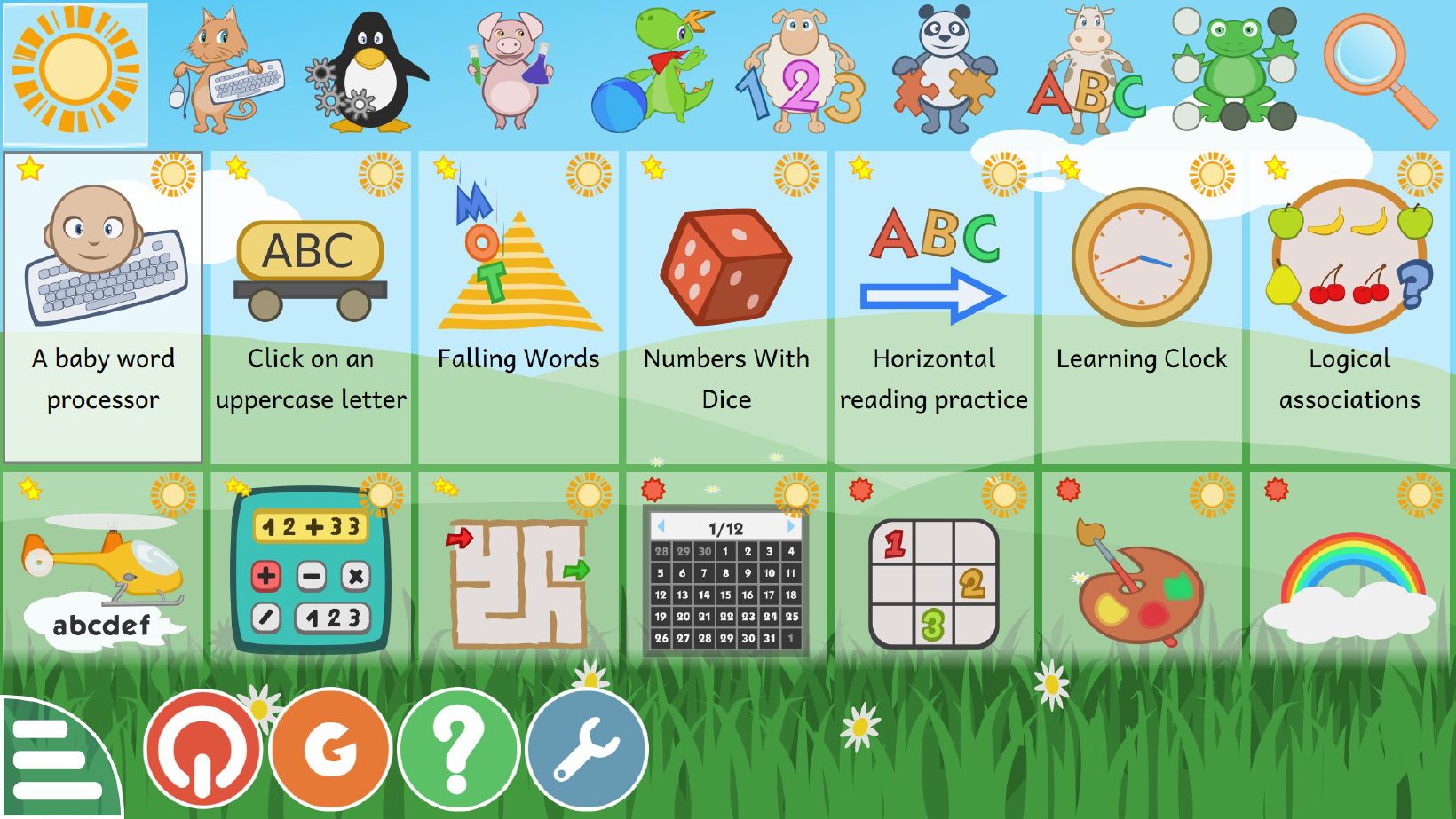
- GCompris - ponad 180 gier edukacyjnych dla dzieci od 2 do 10 lat: czytanie, liczenie, zegar, mapa, pierwsze kroki z myszką i klawiaturą.
- Anki - fiszki z inteligentnymi powtórkami. Idealne do słówek, dat z historii i wzorów.
- Stellarium - planetarium na komputerze, na geografię i fizykę.
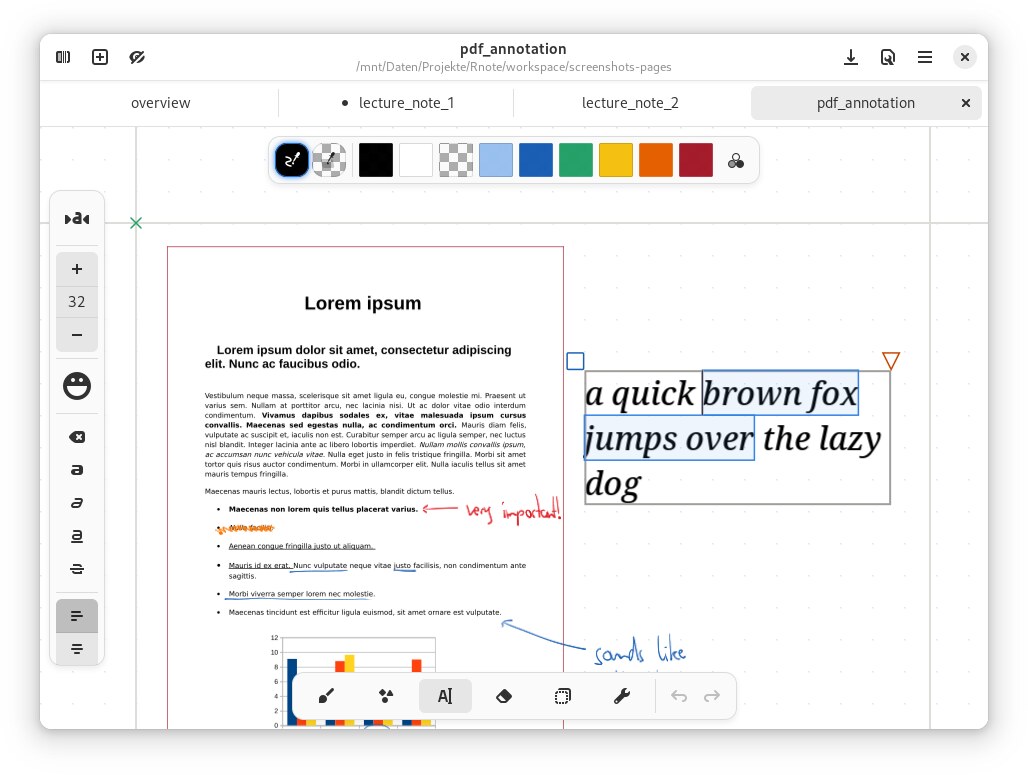
- Rnote i Xournal++ - notatki rysikiem i rozwiązywanie zadań na kartach pracy w PDF.
- GeoGebra i Scratch - matematyka i nauka programowania; obie działają w przeglądarce.
Co może sprawić kłopot?
- Programy z płyt do podręczników i niektóre multibooki do instalacji - bywają tylko na Windowsa. Coraz częściej wydawnictwa udostępniają je w przeglądarce, więc sprawdź najpierw wersję online.
- Testy egzaminacyjne z blokadą przeglądarki (np. specjalne aplikacje do sprawdzianów) - rzadkie w polskich szkołach, ale jeśli szkoła takiego wymaga, zapytaj nauczyciela o alternatywę.
- Gry z kolegami - większość działa przez Steam i Protona, o czym piszemy w artykule Granie na Linuksie.
Komputer dla ucznia - praktyczne rady
- Zainstaluj Linux Mint - wygląda jak Windows i jest prosty w obsłudze.
- Dodaj do paska zakładek: Teams, e-dziennik i Office 365.
- Zainstaluj LibreOffice (jest od razu w Mincie), GCompris lub Anki - zależnie od wieku dziecka.
- Ustaw kopie zapasowe folderu z pracami domowymi.
- Dla młodszych dzieci załóż osobne konto użytkownika bez uprawnień administratora.

Podsumowanie
Uczeń na Linuksie poradzi sobie bez problemu: Teams, Office 365 i e-dziennik działają w przeglądarce, LibreOffice otworzy pliki od nauczyciela, a do nauki czeka zestaw świetnych darmowych programów. Jedyne, na co trzeba uważać, to pojedyncze programy z płyt do podręczników - zanim zrezygnujesz z Windowsa, sprawdź, czy mają wersję online.