
Stabilny Debian z klasycznym pulpitem, menu Start i paskiem zadań. Działa nawet na komputerach z 512 MB pamięci, a na próbę zainstalujesz go z poziomu Windowsa, bez dzielenia dysku.
Czym jest Q4OS?
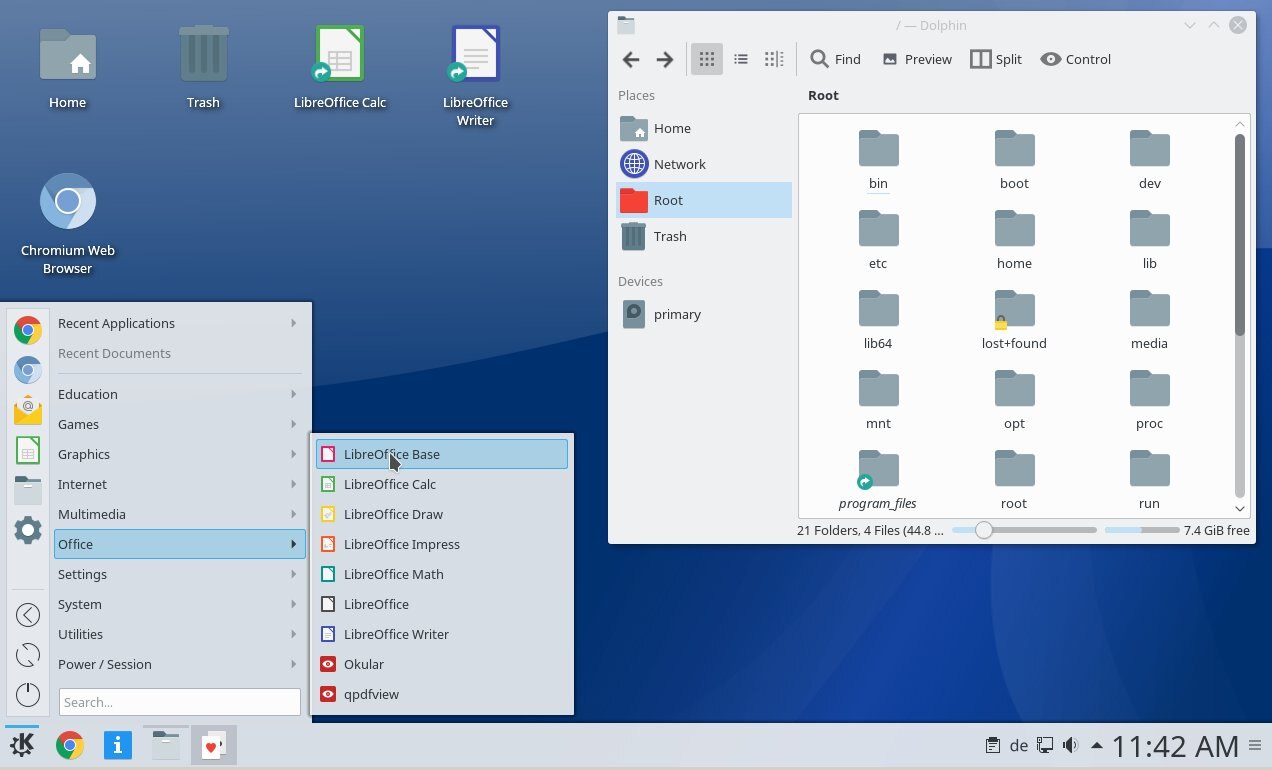
Q4OS to dystrybucja oparta na Debianie, rozwijana przez zespół Q4OS (fundacja Jupiter4). Celem jest system, który wygląda i działa znajomo dla osób z Windowsa, jest bardzo stabilny i lekki. Każda wersja główna ma długie wsparcie - obecna seria 6 „Andromeda” dostaje poprawki co najmniej do sierpnia 2030 roku, a twórcy rozważają przedłużenie.
Do wyboru są dwa pulpity:
- KDE Plasma - nowoczesny, wygodny pulpit z menu Start i paskiem zadań. Polecany dla komputerów z co najmniej 2 GB pamięci.
- Trinity - kontynuacja klasycznego KDE 3 sprzed kilkunastu lat. Wygląda jak Windows z czasów XP i 7, a do działania wystarcza mu 512 MB pamięci. To jeden z nielicznych lekkich pulpitów, który nadal jest rozwijany.
Oba pulpity można mieć na jednym komputerze i wybierać przy logowaniu. Po instalacji Desktop profiler pozwala jednym kliknięciem doinstalować zestaw programów - od minimalnego po pełny pulpit z biurem i multimediami - a Software Center instaluje popularne programy jednym kliknięciem.
Instalacja z poziomu Windowsa
Q4OS ma rzadko spotykaną funkcję: instalator dla Windowsa (Windows 7, 8, 10 i 11). Pobierasz mały plik .exe, uruchamiasz go w Windowsie, wybierasz dysk, rozmiar i hasło - a Q4OS instaluje się do folderu na dysku Windowsa, bez dzielenia partycji. Przy uruchamianiu komputera wybierasz system z listy. Działa przy włączonym Secure Boot, ale nie z dyskiem zaszyfrowanym BitLockerem. Q4OS usuniesz, uruchamiając ten sam plik jeszcze raz.
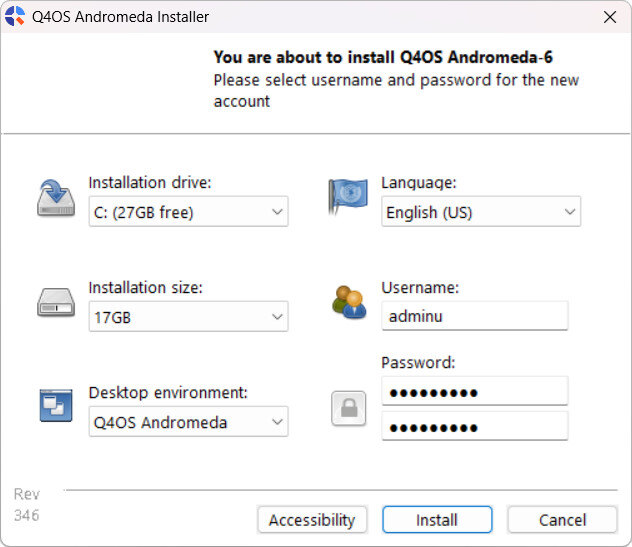
To wygodny sposób, żeby spróbować Linuksa na co dzień bez ryzyka. Na stałe lepsza jest jednak zwykła instalacja na osobnej partycji - system działa wtedy szybciej i nie zależy od Windowsa.
Dla kogo?
- Dla starszych komputerów i laptopów, także z 1-2 GB pamięci (z pulpitem Trinity).
- Dla osób z Windowsa, które chcą znajomego układu: menu Start, pasek zadań, ikony na pulpicie.
- Dla tych, którzy chcą wypróbować Linuksa z poziomu Windowsa, bez zmian na dysku.
- Dla ceniących spokój: stabilny Debian i pięć lat wsparcia.
Mocne i słabe strony
Zalety
- bardzo lekki, z Trinity działa nawet na 512 MB RAM
- klasyczny układ pulpitu jak w Windowsie
- stabilna baza Debiana i co najmniej pięć lat wsparcia
- instalator uruchamiany z Windowsa, bez dzielenia dysku
- polska wersja językowa pulpitu (Plasma i Trinity)
Wady
- mała społeczność, niewiele poradników po polsku
- Trinity wygląda staroświecko, a część jego programów jest przestarzała
- obecna seria jest tylko 64-bitowa (32-bitowa wersja 5 „Aquarius” ma wsparcie do 2028 roku)
- programy z Debiana stable bywają w starszych wersjach - nowsze doinstalujesz z Flathub
Jak zacząć
Pobierz obraz
Na stronie q4os.org wybierz wersję Plasma (ok. 1,8 GB) dla komputerów z co najmniej 2 GB pamięci albo Trinity (ok. 1,4 GB) dla słabszych. Jeśli chcesz zainstalować Q4OS z poziomu Windowsa, pobierz WinSetup (ok. 33 MB).
Przygotuj pendrive
Zapisz obraz na pendrive, np. programem balenaEtcher. Przy instalacji z Windowsa ten krok pomijasz - uruchamiasz pobrany plik .exe.
Wypróbuj i zainstaluj
Uruchom komputer z pendrive'a, sprawdź, czy działa Wi-Fi, dźwięk i ekran, i uruchom instalator z pulpitu. Po pierwszym zalogowaniu ekran powitalny poprowadzi Cię przez wybór programów.
Q4OS to solidny, lekki Debian z klasycznym pulpitem i długim wsparciem - dobry na stary komputer i dla osób, które chcą, żeby wszystko wyglądało znajomo. Instalator z Windowsa to świetny sposób na pierwsze spotkanie z Linuksem. Na nieco mocniejszy sprzęt Linux Mint da więcej poradników i większą społeczność.