Nie musisz od razu żegnać się z Windowsem. Dual boot to dwa systemy na jednym komputerze: przy każdym uruchomieniu wybierasz z listy, czy chcesz pracować w Linuksie, czy w Windowsie. To najbezpieczniejszy sposób na przesiadkę - Windows zostaje na wszelki wypadek, na przykład dla jednego programu czy gry, a Ty spokojnie oswajasz się z Linuksem. Pokazujemy, jak to zaplanować, na co uważać i jak potem posprzątać.
Jak to działa?
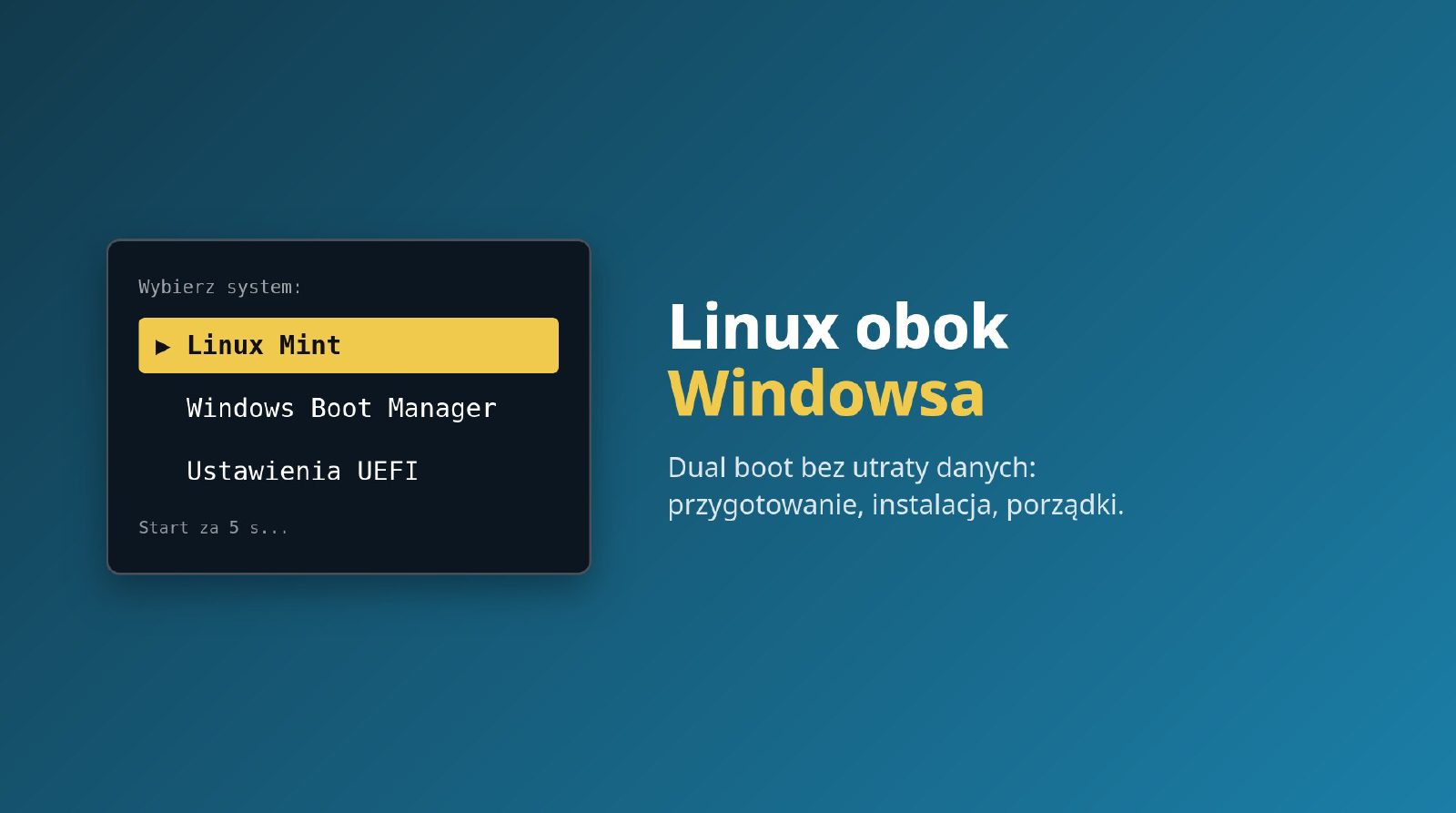
Na nowoczesnych komputerach (z UEFI, czyli praktycznie wszystkich z ostatnich 10 lat) dysk ma małą partycję rozruchową, na której każdy system zostawia swój „program startowy”. Windows ma tam swój Windows Boot Manager, a Linux dokłada GRUB - menu, które przy uruchomieniu komputera pokazuje listę systemów. Domyślnie po kilku sekundach startuje pierwszy z listy (zwykle Linux), a strzałkami wybierzesz Windowsa.
Oba systemy mają osobne partycje i nie przeszkadzają sobie nawzajem. Linux potrafi też odczytywać i zapisywać pliki na dysku Windowsa, więc zdjęcia czy dokumenty masz pod ręką w obu systemach.
Jeden dysk czy dwa?
Masz dwie możliwości:
- Oba systemy na jednym dysku - instalator zmniejsza partycję Windowsa i w zwolnionym miejscu instaluje Linuksa. To najczęstszy wariant w laptopach. Potrzebujesz co najmniej 50 GB wolnego miejsca dla Linuksa (100 GB, jeśli planujesz gry).
- Każdy system na osobnym dysku - jeśli komputer ma drugi dysk albo możesz go dołożyć (w wielu laptopach jest wolne miejsce na drugi dysk SSD M.2). To wariant najbezpieczniejszy i najwygodniejszy: systemy w ogóle się nie dotykają, a gdy zechcesz pozbyć się jednego, po prostu wyczyścisz jego dysk.
Przygotowanie w Windowsie
Zanim uruchomisz instalator Linuksa, zrób w Windowsie kilka rzeczy. Szczegółowe instrukcje, gdzie kliknąć, znajdziesz w poradniku instalacji Linux Mint krok po kroku - tutaj krótka lista:
- Kopia zapasowa ważnych plików na dysk zewnętrzny lub do chmury. Instalacja obok Windowsa jest bezpieczna, ale przy zmianach na dysku kopia to podstawa.
- Klucz odzyskiwania BitLockera. W wielu laptopach z Windowsem 11 dysk jest zaszyfrowany. Po instalacji Linuksa Windows może poprosić o ten klucz - znajdziesz go na stronie swojego konta Microsoft. Zapisz go na kartce albo w telefonie.
- Wyłączone szybkie uruchamianie. Inaczej Windows nie wyłącza się do końca i blokuje swój dysk - Linux nie zobaczy wtedy plików, a w skrajnym przypadku można je uszkodzić.
- Wolne miejsce. Usuń zbędne pliki i opróżnij kosz, żeby instalator miał z czego „odciąć” miejsce dla Linuksa.
- Tryb dysku AHCI. W części laptopów dysk pracuje w trybie RAID/Intel RST i instalator go nie widzi - bezpieczną zmianę opisujemy w poradniku instalacji.
Instalacja obok Windowsa
Wybór dystrybucji podpowiadamy w artykule Mint, Ubuntu czy Zorin?. Gdy już masz pendrive z wybranym systemem, instalacja wygląda bardzo podobnie we wszystkich trzech:
Uruchom komputer z pendrive'a
Podłącz pendrive i przy starcie komputera wywołaj menu wyboru urządzenia (zwykle klawisz F12, F11, F8 albo Esc - zależnie od producenta). Wybierz pendrive.
Wybierz instalację obok Windowsa
Instalator wykryje Windowsa i zaproponuje opcję w rodzaju „Zainstaluj obok Windows Boot Manager”. Nie wybieraj opcji wymazania dysku - ta usuwa Windowsa i wszystkie pliki.
Podziel miejsce
Suwakiem ustaw, ile miejsca dostanie Linux, a ile zostanie Windowsowi. Daj Linuksowi co najmniej 50 GB. Jeśli instalujesz na drugi dysk, wybierz go z listy i sprawdź pojemność, żeby się nie pomylić.
Dokończ i uruchom ponownie
Wybierz strefę czasową, utwórz konto i poczekaj na koniec instalacji. Po ponownym uruchomieniu zobaczysz menu wyboru systemu.
Secure Boot możesz zostawić włączony - Mint, Ubuntu i Zorin działają z nim bez problemu. Jeśli instalujesz sterownik karty NVIDIA, system poprosi o ustawienie hasła i jednorazowe potwierdzenie przy następnym starcie (szczegóły w artykule Jaka karta graficzna do Linuksa?).
Po instalacji: typowe sprawy
Menu wyboru systemu
Po włączeniu komputera zobaczysz menu GRUB z listą: Linux na górze, niżej Windows Boot Manager. Strzałkami wybierasz system, Enter go uruchamia. Jeśli nic nie wybierzesz, po kilku sekundach wystartuje Linux.
Zegar w Windowsie przesunięty o godzinę lub dwie
To najczęstsza „niespodzianka”. Linux i Windows inaczej odczytują zegar komputera: Linux traktuje go jako czas uniwersalny, Windows jako czas lokalny. Najprościej poprawić to w Linuksie, wpisując raz w terminalu:
timedatectl set-local-rtc 1 --adjust-system-clock
Od tej chwili oba systemy pokazują tę samą godzinę.
Komputer startuje od razu do Windowsa
Czasem po instalacji albo po dużej aktualizacji Windowsa menu GRUB znika, a komputer uruchamia od razu Windowsa. Linux wciąż jest na dysku - zmieniła się tylko kolejność startu. Wejdź do ustawień BIOS/UEFI (zwykle F2 lub Del przy starcie) i w sekcji Boot ustaw na pierwszym miejscu wpis Linuksa (często nazywa się po prostu ubuntu - także w Mincie i Zorinie). Doraźnie możesz też wybrać go z menu startowego pod F12.
Wspólne pliki
Dysk Windowsa zobaczysz w menedżerze plików Linuksa i możesz z niego korzystać. W drugą stronę jest trudniej - Windows nie widzi partycji Linuksa. Jeśli chcesz mieć pliki dostępne w obu systemach, trzymaj je na partycji Windowsa, na osobnym dysku z systemem plików NTFS albo exFAT, albo w chmurze. Pamiętaj tylko, żeby nie usypiać Windowsa (hibernacja), zanim przejdziesz do Linuksa - wyłączaj go normalnie.
Jak potem usunąć jeden z systemów?
Po kilku tygodniach zwykle wiadomo, który system zostaje.
Zostajesz przy Linuksie. Najprościej zrobić kopię plików z Windowsa i zainstalować Linuksa ponownie, wybierając tym razem opcję wymazania dysku - cały dysk dostanie Linux. Jeśli każdy system ma osobny dysk, wystarczy sformatować dysk Windowsa, na przykład programem GParted, i używać go jako miejsca na dane.
Wracasz do Windowsa. W Windowsie otwórz Zarządzanie dyskami, usuń partycje Linuksa (rozpoznasz je po braku litery dysku i rozmiarze) i powiększ partycję Windowsa o zwolnione miejsce. Następnie w ustawieniach BIOS/UEFI ustaw Windows Boot Manager na pierwszym miejscu kolejności startu.
grub rescue. Nic straconego - wystarczy w BIOS-ie ustawić Windows Boot Manager jako pierwszy. Nie usuwaj też małej partycji rozruchowej (EFI) - korzysta z niej Windows.Podsumowanie
Dual boot to najbezpieczniejszy sposób na przejście na Linuksa: Windows zostaje na wszelki wypadek, a Ty przy każdym starcie wybierasz, z którego systemu chcesz korzystać. Wystarczy dobre przygotowanie - kopia plików, klucz BitLockera, wyłączone szybkie uruchamianie - i najlepiej osobny dysk dla Linuksa. Wiele osób po kilku tygodniach zauważa, że Windowsa nie uruchamiało od dawna. Wtedy można mu spokojnie podziękować.