
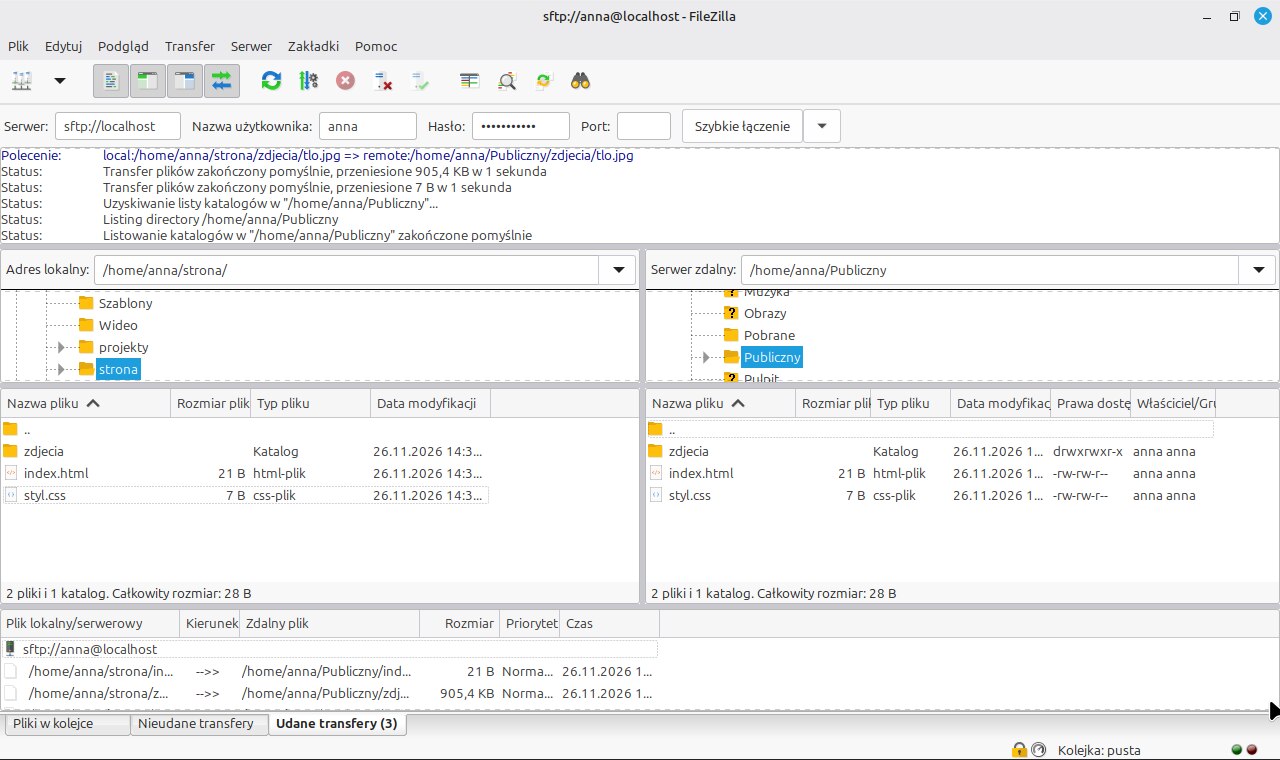
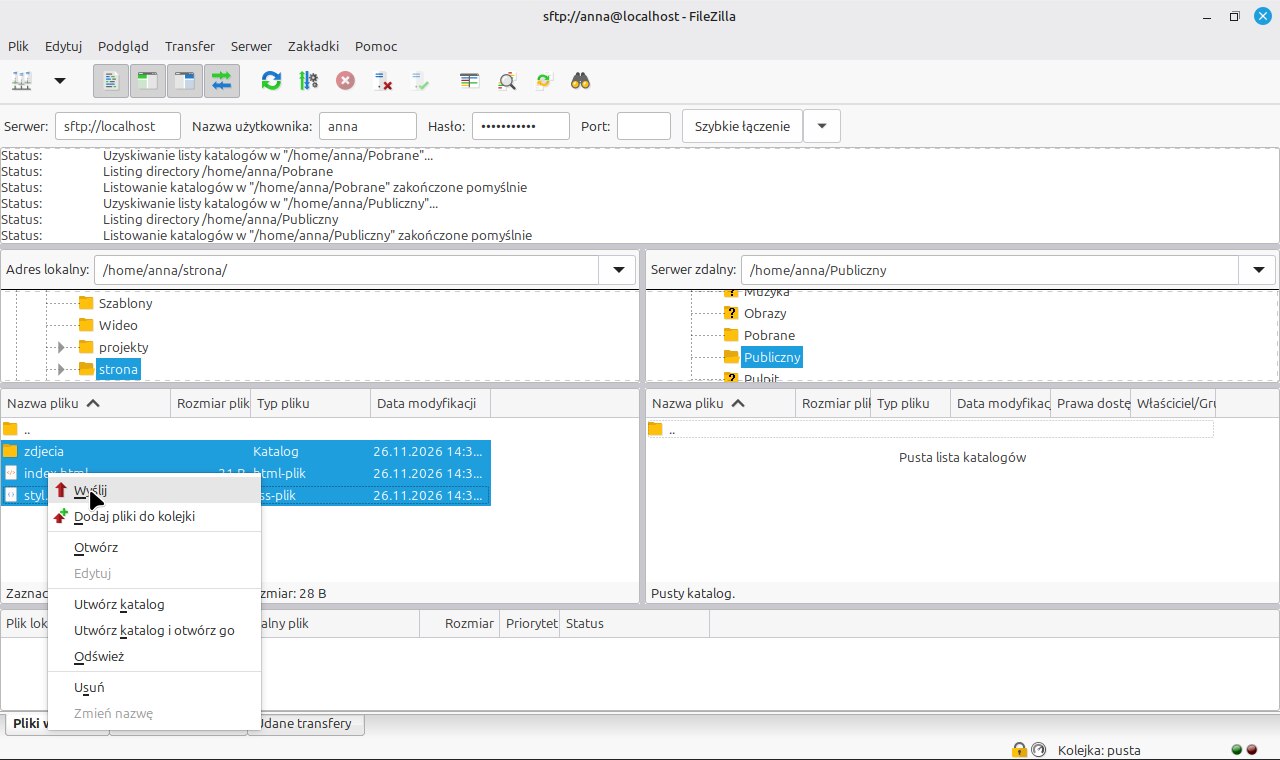
Najpopularniejszy program do przesyłania plików na serwer. Po lewej masz pliki na swoim komputerze, po prawej na serwerze - przeciągasz je między panelami, a FileZilla pilnuje kolejki i wznawia przerwane transfery.
Czym jest FileZilla?
Gdy masz stronę na hostingu, domowy serwer, NAS albo Raspberry Pi, czasem trzeba przenieść na niego pliki. FileZilla robi to w okienku: łączysz się z serwerem i przeciągasz pliki jak w menedżerze plików. To ten sam program, który wiele osób zna z Windowsa.
- Dwa panele - po lewej Twój komputer, po prawej serwer; przeciągnij pliki albo kliknij Wyślij z menu pod prawym przyciskiem.
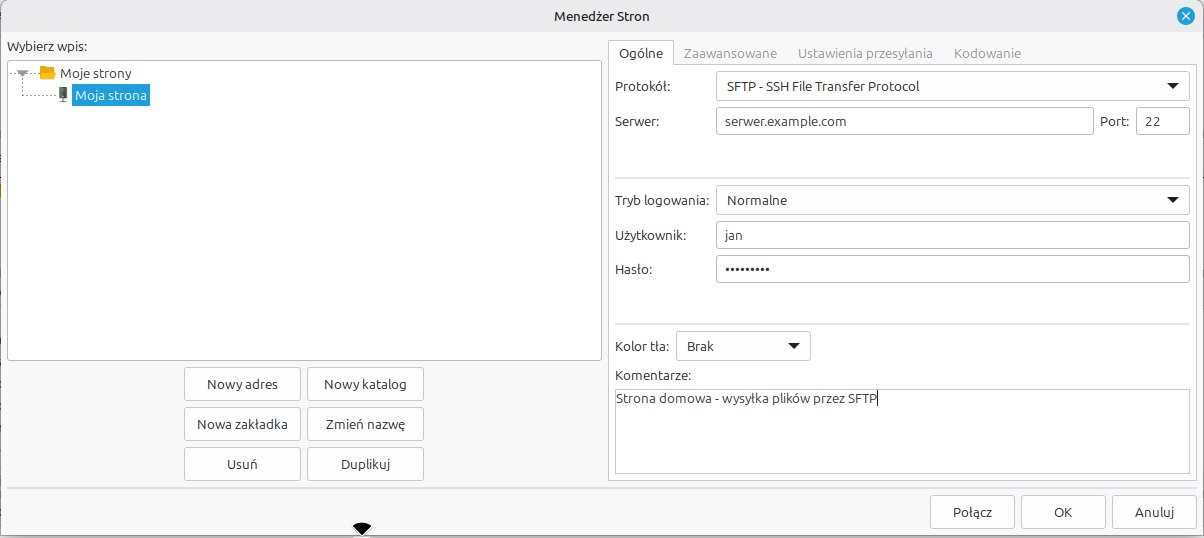
- Menedżer stron - zapisane połączenia (adres, port, użytkownik, protokół), otwierane jednym kliknięciem, z komentarzem i kolorem.
- Szybkie łączenie - pasek u góry: adres, użytkownik, hasło i gotowe.
- Kolejka transferów - wiele plików naraz, wznawianie przerwanych transferów, lista udanych i nieudanych.
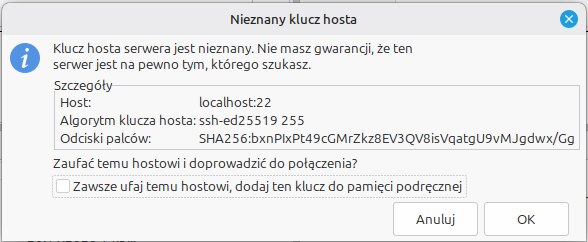
- Bezpieczne połączenia - SFTP (przez SSH) i FTP z szyfrowaniem TLS; przy pierwszym połączeniu FileZilla pokazuje odcisk klucza serwera do sprawdzenia.
- Synchronizowane przeglądanie i porównywanie katalogów - wygodne przy aktualizowaniu strony.
Dla kogo?
- Dla osób z własną stroną na hostingu - wysyłanie plików strony i kopia zapasowa.
- Dla właścicieli domowego serwera, NAS-a czy Raspberry Pi.
- Dla przesiadających się z Windowsa, którzy znają FileZillę albo WinSCP.
Mocne i słabe strony
Zalety
- prosty widok z dwoma panelami
- FTP, FTPS i SFTP w jednym programie
- zapisane połączenia i kolejka transferów
- po polsku, w repozytorium każdej dystrybucji
- otwarty (GPL 2)
Wady
- hasła domyślnie zapisuje bez szyfrowania - lepiej ich nie zapisywać albo ustawić hasło główne
- zwykły FTP przesyła hasło jawnie - używaj SFTP albo FTP z TLS
- na wiele serwerów wystarczy menedżer plików z systemu (wpisz adres
sftp://w pasku adresu)
Jak zainstalować
W Linux Mint i Ubuntu znajdziesz FileZillę w Menedżerze oprogramowania albo zainstalujesz poleceniem:
sudo apt install filezilla
Najnowsza wersja jest na Flathubie (org.filezillaproject.Filezilla).
Pierwsze kroki
Dodaj serwer w Menedżerze stron
Naciśnij Ctrl+S (albo Plik → Menedżer stron), kliknij Nowy adres i nadaj nazwę. Wybierz protokół - najlepiej SFTP (port 22) albo FTP z szyfrowaniem - wpisz adres serwera, użytkownika i hasło, które dostałeś od hostingu.
Połącz i potwierdź klucz
Kliknij Połącz. Przy pierwszym połączeniu przez SFTP FileZilla pokaże odcisk klucza serwera - jeśli łączysz się z właściwym adresem, zaznacz Zawsze ufaj temu hostowi i kliknij OK. Gdy zapyta o zapamiętywanie haseł, wybierz Nie zapisuj haseł albo hasło główne.
Przeciągnij pliki
Po lewej przejdź do folderu na komputerze, po prawej do folderu na serwerze (na hostingu zwykle public_html albo www). Zaznacz pliki i przeciągnij je na prawą stronę - postęp widać w kolejce na dole.
FileZilla to sprawdzony, prosty program do wysyłania plików na serwer - ten sam co na Windowsie, tylko na Linuksie bez dodatków w instalatorze. Wybieraj SFTP albo FTP z szyfrowaniem i nie zapisuj haseł bez hasła głównego.