
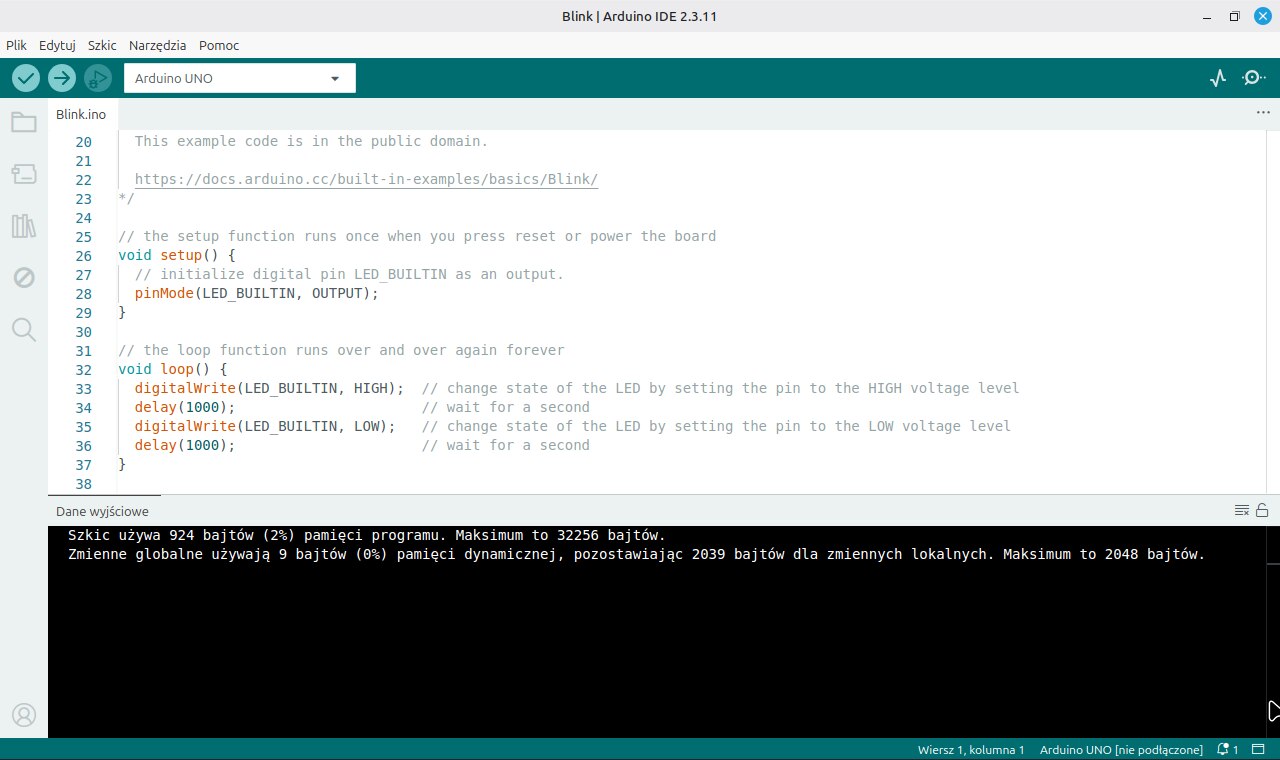
Miejsce, w którym piszesz program dla mikrokontrolera, sprawdzasz go i jednym kliknięciem wgrywasz na płytkę podłączoną przez USB. Setki gotowych przykładów - od migającej diody po czujniki i wyświetlacze.
Czym jest Arduino IDE?
Arduino to rodzina małych płytek z mikrokontrolerem, na których buduje się własną elektronikę: stacje pogodowe, sterowniki oświetlenia, roboty, czujniki do inteligentnego domu. Arduino IDE to oficjalny program, w którym piszesz dla nich programy (tzw. szkice) w uproszczonym C++.
- Edytor z podpowiedziami - kolorowanie kodu, uzupełnianie i podświetlanie błędów.
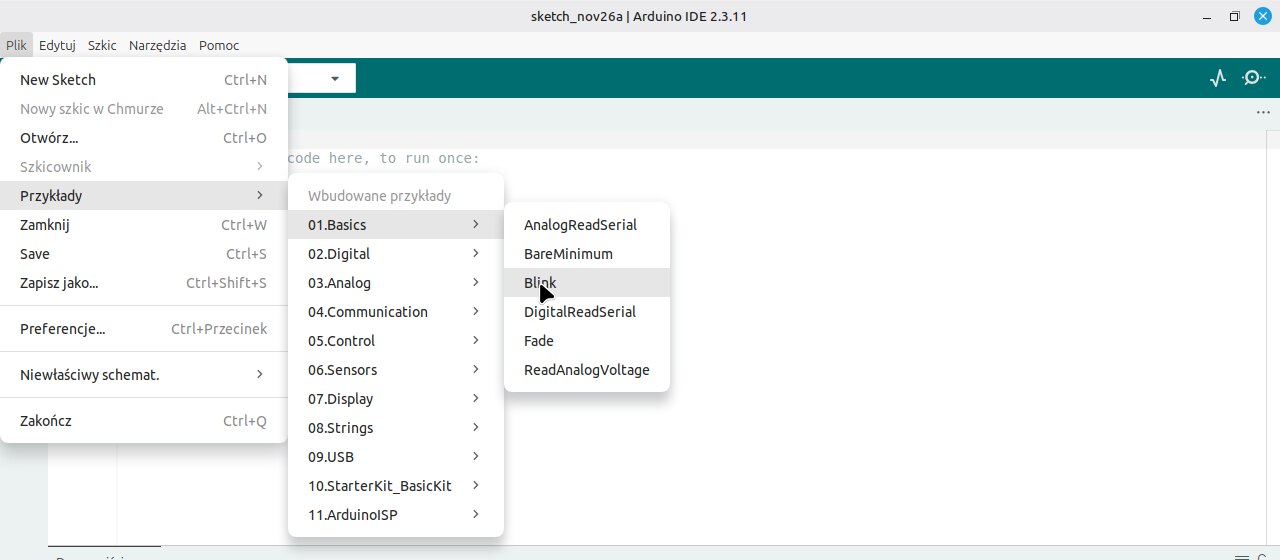
- Przykłady - setki gotowych szkiców w Plik → Przykłady, od migania diodą po obsługę czujników i wyświetlaczy.
- Weryfikacja i wgrywanie - przycisk ✓ kompiluje szkic, a strzałka → wgrywa go na płytkę przez USB.
- Menedżer płytek - oprócz Arduino doinstalujesz obsługę ESP32, ESP8266, Raspberry Pi Pico i wielu innych.
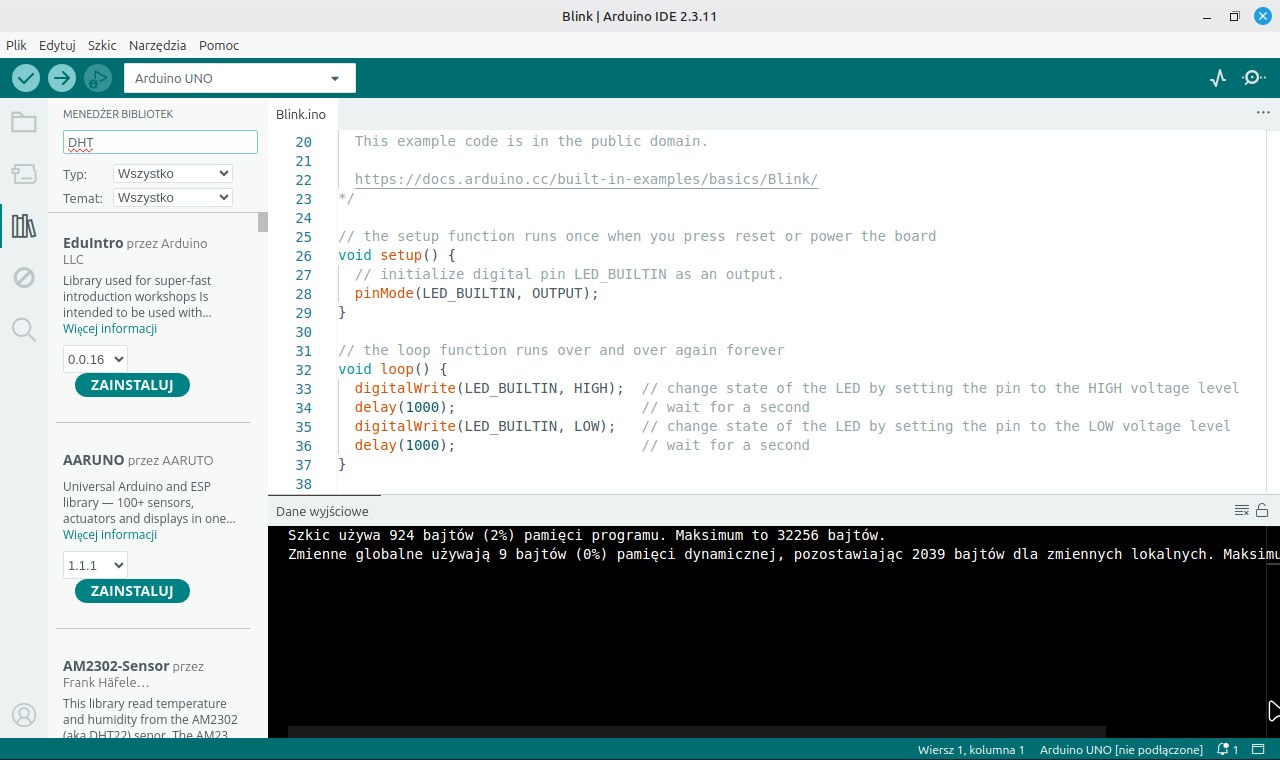
- Menedżer bibliotek - tysiące bibliotek do czujników, wyświetlaczy i modułów, instalowanych jednym kliknięciem.
- Monitor i ploter portu szeregowego - podgląd tego, co płytka wysyła, także w formie wykresu.
- Po polsku - w Plik → Preferencje wybierzesz język polski.
Dla kogo?
- Dla majsterkowiczów i hobbystów elektroniki.
- Dla uczniów i nauczycieli - Arduino to klasyka w szkolnych pracowniach.
- Dla twórców drukarek 3D, ploterów i robotów - wiele z nich ma oprogramowanie dla Arduino.
Mocne i słabe strony
Zalety
- oficjalny program Arduino, po polsku
- setki przykładów i tysiące bibliotek
- obsługa ESP32, ESP8266, Raspberry Pi Pico i innych
- monitor i ploter portu szeregowego
- otwarty (AGPL 3)
Wady
- komentarze w przykładach są po angielsku
- na Linuksie trzeba raz dodać się do grupy
dialout, żeby wgrywać na płytkę (patrz niżej) - przy bardzo dużych projektach wygodniejszy bywa PlatformIO w VS Code
Jak zainstalować
Najprościej z Menedżera oprogramowania w Linux Mint - wyszukaj „Arduino IDE” i wybierz wersję z Flathuba (cc.arduino.IDE2). Stary pakiet arduino z repozytorium to wersja 1.8 - lepiej go nie wybierać.
Możesz też pobrać plik AppImage ze strony Arduino, nadać mu prawo uruchamiania i uruchomić dwukrotnym kliknięciem (więcej w artykule Flatpak, AppImage i Snap).
Żeby wgrywać programy na płytkę przez USB, dodaj się raz do grupy dialout i zaloguj ponownie:
sudo usermod -aG dialout $USER
Pierwsze kroki
Ustaw polski i wybierz płytkę
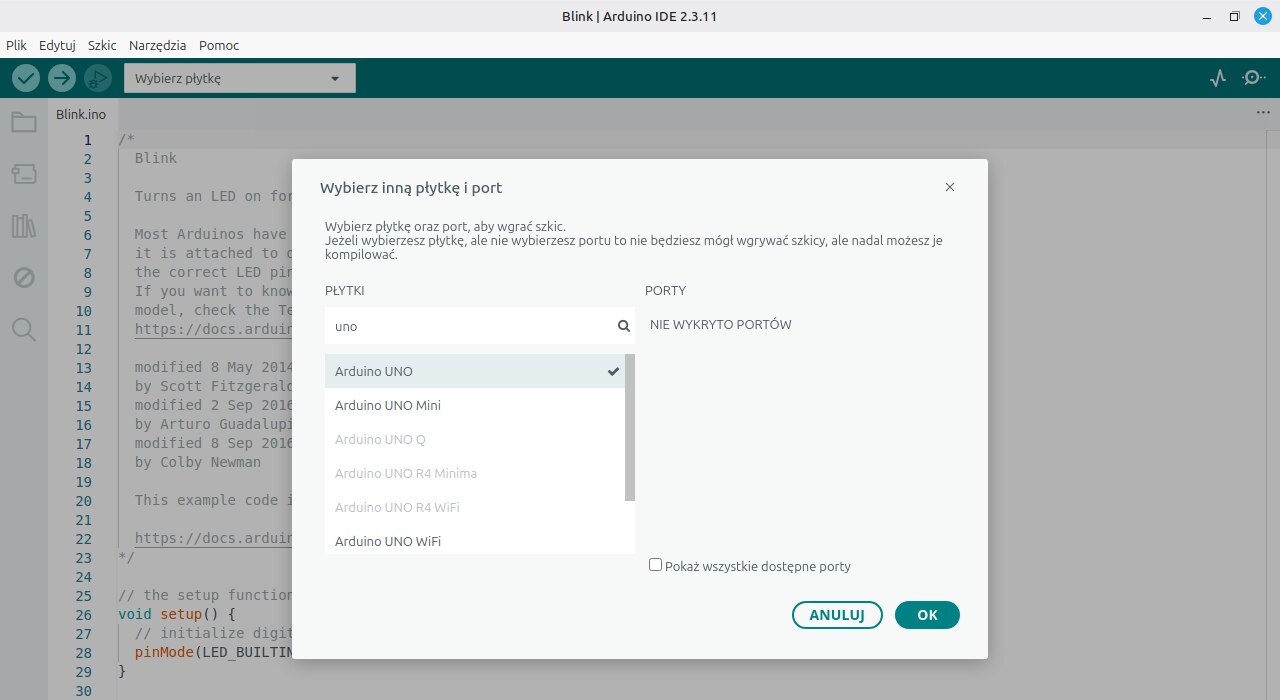
W File → Preferences zmień Language na polski i kliknij OK. Podłącz płytkę kablem USB i z listy na górze wybierz ją razem z portem (np. Arduino UNO na /dev/ttyACM0).
Otwórz przykład Blink
Plik → Przykłady → 01.Basics → Blink. Ten program miga diodą wbudowaną w płytkę - najprostszy test, czy wszystko działa.
Wgraj program
Kliknij strzałkę → Wgraj. Po kilku sekundach dioda na płytce zacznie migać co sekundę. Zmień w kodzie delay(1000) na delay(200) i wgraj ponownie - dioda zamiga szybciej.
Arduino IDE to najprostszy start w programowaniu elektroniki: gotowe przykłady, biblioteki do każdego czujnika i wgrywanie jednym kliknięciem. Na Linuksie działa tak samo jak na Windowsie - wystarczy raz dodać się do grupy dialout.