
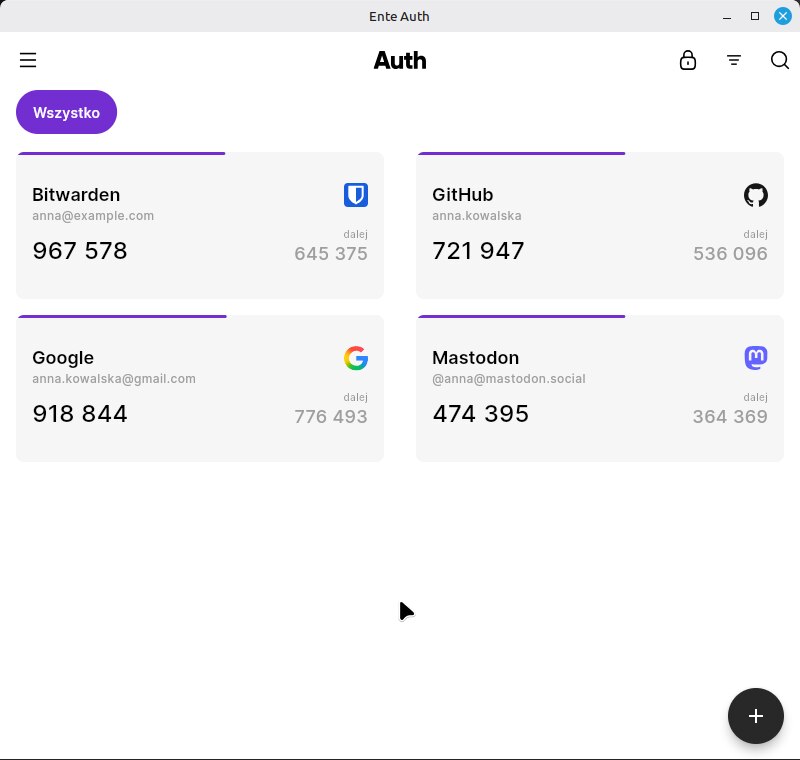
Generator jednorazowych kodów do logowania dwuetapowego - takich, jakie pokazuje Google Authenticator. Kody masz na Linuksie, Windowsie i telefonie naraz, a ich kopia jest zaszyfrowana tak, że nikt poza Tobą jej nie odczyta.
Czym jest Ente Auth?
Logowanie dwuetapowe (2FA) to najprostszy sposób, żeby skradzione hasło nie wystarczyło do przejęcia konta: oprócz hasła trzeba wpisać sześciocyfrowy kod, który co 30 sekund zmienia się w aplikacji. Wiele osób trzyma te kody w Google Authenticatorze na telefonie - a gdy telefon się zgubi, zostają bez dostępu. Ente Auth rozwiązuje ten problem.
- Kopia i synchronizacja z pełnym szyfrowaniem - po założeniu darmowego konta kody są na wszystkich Twoich urządzeniach. Szyfrowane są na urządzeniu, więc nawet twórcy aplikacji ich nie widzą.
- Albo bez konta - możesz używać tylko na jednym komputerze, z ręczną zaszyfrowaną kopią do pliku.
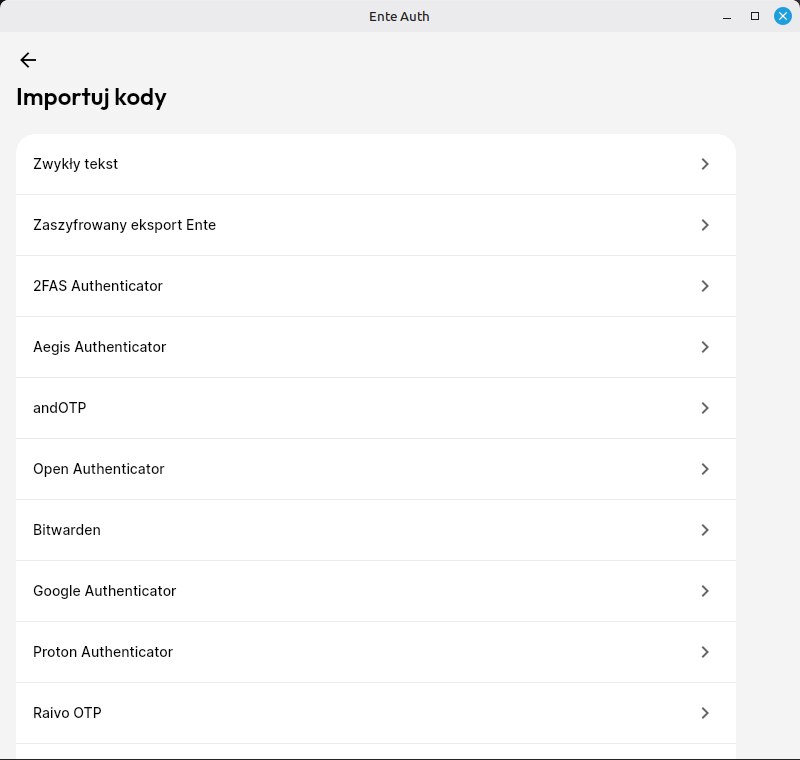
- Import - z Google Authenticatora, Aegis, 2FAS, Bitwardena, Raivo, Proton Authenticatora i innych.
- Ikony usług - GitHub, Google, Bitwarden, Mastodon i setki innych rozpoznaje sama.
- Blokada - aplikację możesz zabezpieczyć hasłem.
- Po polsku, bez reklam i bez śledzenia.
Dla kogo?
- Dla każdego, kto włączył logowanie dwuetapowe (a warto - zobacz Jak zabezpieczyć Linuksa).
- Dla osób, które boją się zgubić telefon z Google Authenticatorem.
- Dla przesiadających się z Windowsa - kody mają także na komputerze.
Mocne i słabe strony
Zalety
- kody na komputerze i telefonie, zsynchronizowane
- pełne szyfrowanie - dostawca nie widzi kodów
- działa też bez konta
- import z Google Authenticatora i innych
- po polsku, otwarty (AGPL 3)
Wady
- trzymanie kodów 2FA na tym samym komputerze co hasła osłabia ochronę, gdy ktoś przejmie komputer - ważne konta lepiej mieć też na telefonie
- hasła do konta Ente nie da się odzyskać - zapisz klucz odzyskiwania
Jak zainstalować
Najnowszą wersję pobierzesz ze strony wydań na GitHubie - szukaj wydań „auth-v…” i wybierz plik .deb (Mint, Ubuntu; otwórz go dwuklikiem) albo AppImage. Ente Auth jest też w Menedżerze oprogramowania z Flathuba (io.ente.auth), ale ta wersja bywa starsza. Na telefon pobierzesz aplikację Ente Auth z Google Play, F-Droid albo App Store.
Pierwsze kroki
Konto albo praca lokalna
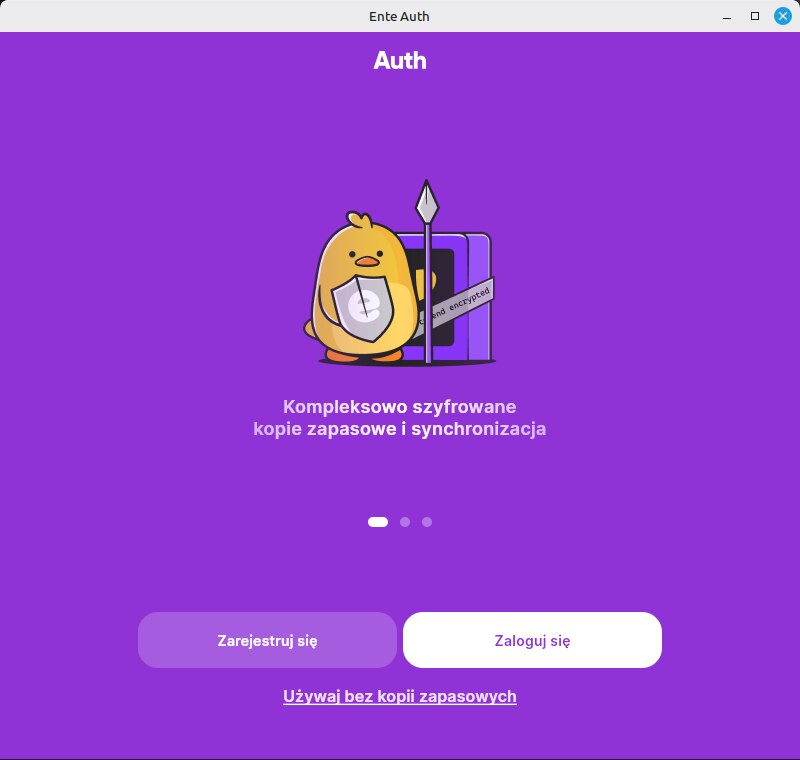
Przy pierwszym uruchomieniu wybierz Zarejestruj się (synchronizacja między urządzeniami) albo Używaj bez kopii zapasowych. Przy koncie zapisz klucz odzyskiwania w bezpiecznym miejscu, np. w KeePassXC.
Przenieś kody z Google Authenticatora
W Google Authenticatorze na telefonie wybierz Przenieś konta → Eksportuj - pojawi się kod QR. W Ente Auth na telefonie kliknij + → Zeskanuj kod QR, a jeśli masz konto, kody pojawią się też na komputerze. Na komputerze możesz użyć ☰ → Dane → Importuj kody.
Dodaj nowe konto
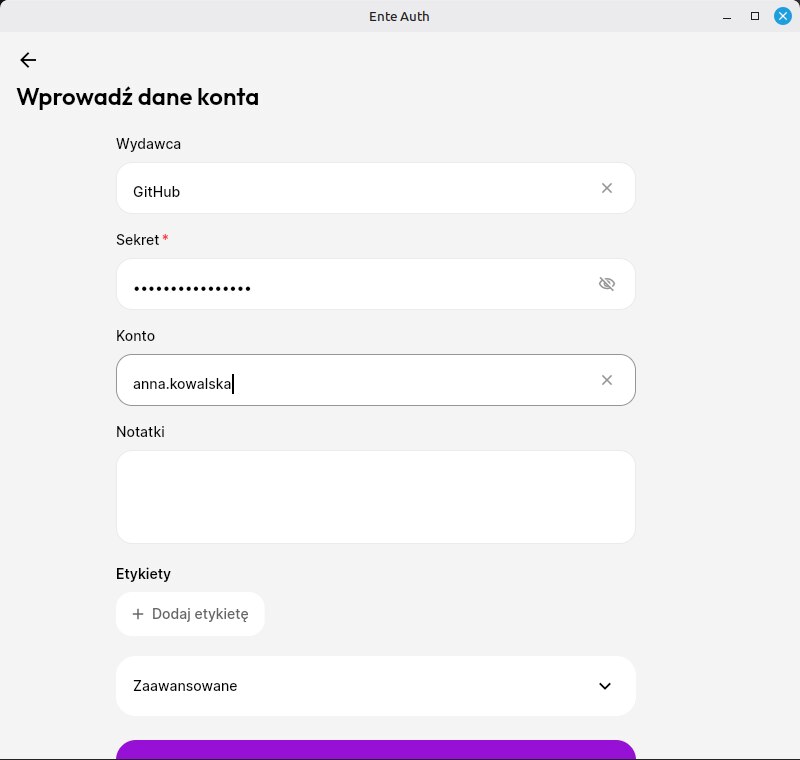
Przy włączaniu 2FA w serwisie (np. na GitHubie) wybierz „aplikacja uwierzytelniająca”. Zeskanuj kod QR telefonem albo skopiuj klucz tekstowy i w Ente Auth na komputerze kliknij + → Wprowadź dane ręcznie.
Ente Auth to najwygodniejszy otwarty zamiennik Google Authenticatora: kody masz na każdym urządzeniu, kopia jest zaszyfrowana, a import z innych aplikacji zajmuje chwilę. Darmowy, po polsku i bez reklam.