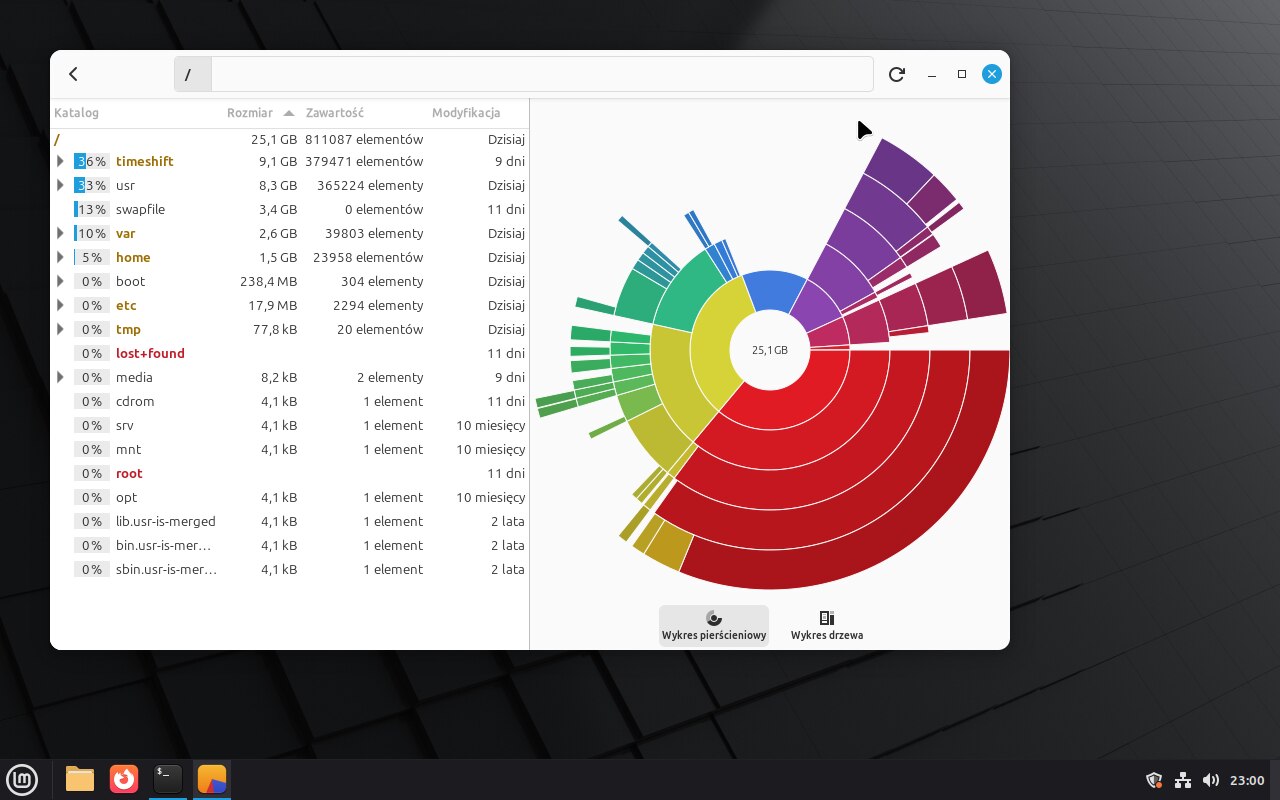
Pokazuje, które foldery zajmują najwięcej miejsca: po lewej lista od największych, po prawej kolorowy wykres. W Linux Mint i Ubuntu jest już w systemie - wystarczy go znaleźć w menu.
Czym jest Analizator wykorzystania dysku?
Gdy dysk się zapełnia, pierwsze pytanie brzmi: co tyle zajmuje? W Windowsie odpowiada na nie WinDirStat albo TreeSize. W Linux Mint i Ubuntu jest gotowy program z pulpitu GNOME - Analizator wykorzystania dysku (po angielsku Disk Usage Analyzer, nazwa projektu: Baobab). Znajdziesz go w menu, wpisując „analizator” albo „dysk”.
- lista folderów od największych, z procentem i liczbą plików,
- wykres pierścieniowy albo drzewo - im większy kawałek, tym więcej miejsca zajmuje folder; najedź myszą, żeby zobaczyć nazwę,
- podwójne kliknięcie wchodzi do folderu, a przycisk wstecz wraca wyżej,
- skanowanie folderu domowego, całego dysku, pendrive'a albo udziału sieciowego.
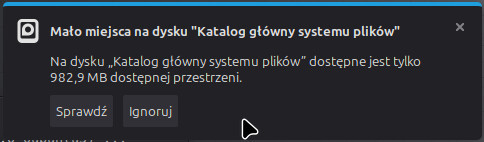
Gdy na dysku systemowym kończy się miejsce, Mint sam pokazuje powiadomienie „Mało miejsca na dysku” - przycisk Sprawdź otwiera właśnie ten program.
- timeshift - migawki systemu. W programie Timeshift usuń starsze migawki albo zmniejsz ich liczbę w harmonogramie. Nie kasuj tego folderu ręcznie.
- var - stare paczki z aktualizacjami: posprząta je
sudo apt clean, a stare jądra systemu Menedżer aktualizacji (Widok → Jądra Linuksa). - home - Twoje pliki: Pobrane, filmy, kopie zdjęć. Duplikaty zdjęć znajdziesz programem Czkawka.
- .var/app w katalogu domowym - dane programów z Flatpaka; nieużywane biblioteki usunie
flatpak uninstall --unused.
Dla kogo?
- Dla każdego, komu kończy się miejsce na dysku.
- Dla osób z mniejszym dyskiem SSD w laptopie.
- Do porządków przed kopią zapasową albo przeprowadzką na nowy komputer.
Mocne i słabe strony
Zalety
- zwykle już zainstalowany
- czytelny wykres i lista od największych
- szybkie skanowanie całego dysku
- po polsku
- otwarty (GPL 2)
Wady
- sam niczego nie usuwa - pokazuje tylko, gdzie szukać
- w pulpicie KDE Plasma podobną rolę pełni Filelight
Jak zainstalować
W Linux Mint i Ubuntu program jest zwykle już w systemie. Jeśli go nie ma, zainstalujesz go z Menedżera oprogramowania albo poleceniem:
sudo apt install baobab
W systemach z pulpitem KDE (np. Kubuntu) zamiast niego jest Filelight - działa bardzo podobnie.
Pierwsze kroki
Uruchom i wybierz dysk
W menu wpisz „analizator” i otwórz program. Kliknij Katalog domowy albo dysk, który chcesz sprawdzić. Skan całego dysku systemowego może trwać minutę.
Znajdź największe foldery
Lista po lewej jest posortowana od największych. Klikaj dwukrotnie, żeby wejść głębiej, aż znajdziesz konkretne duże pliki.
Posprzątaj z głową
Prawym przyciskiem otworzysz folder w menedżerze plików albo przeniesiesz go do kosza. Usuwaj tylko to, co rozumiesz - w folderach systemowych korzystaj z programów do sprzątania opisanych w ramce wyżej.
Analizator wykorzystania dysku to prosty, czytelny i zwykle już zainstalowany zamiennik WinDirStat: w minutę pokaże, co zajmuje miejsce. Warto wiedzieć, że jest w menu, zanim dysk się zapełni.