
Oficjalna odmiana Ubuntu z lekkim pulpitem LXQt: klasyczne menu, pasek zadań i znajomy układ, a przy tym mało zużytej pamięci. Te same aktualizacje i poradniki co w Ubuntu.
Czym jest Lubuntu?
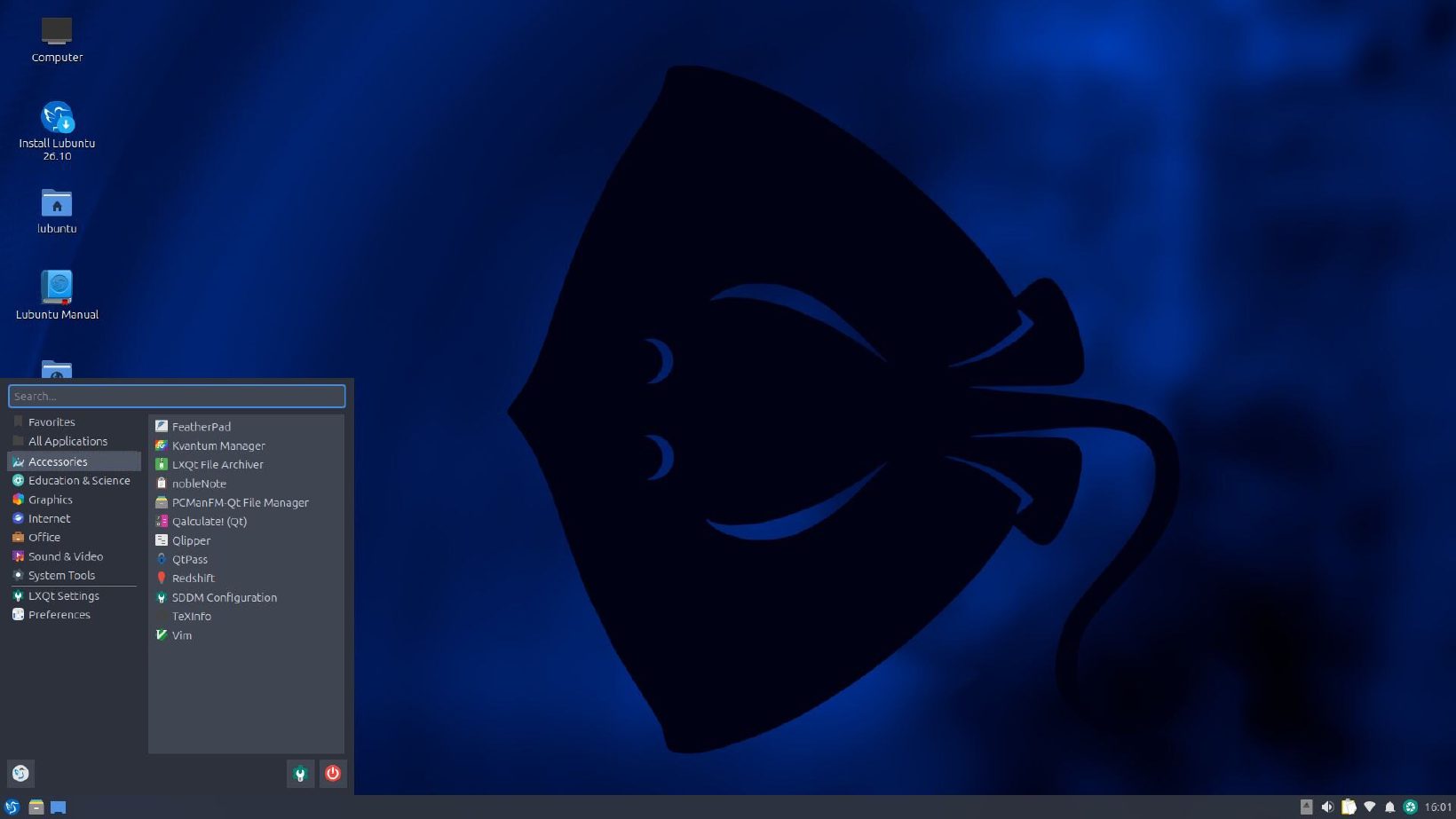
Lubuntu to oficjalna odmiana Ubuntu z najlżejszym pulpitem w całej rodzinie - LXQt. Ma klasyczny układ jak w Windowsie: menu w lewym dolnym rogu, pasek zadań na dole i ikony na pulpicie. Pod spodem to zwykłe Ubuntu, więc działają te same programy, sterowniki i poradniki.
LXQt zużywa wyraźnie mniej pamięci niż pulpity GNOME (Ubuntu) czy KDE Plasma (Kubuntu), dlatego Lubuntu dobrze sprawdza się na starszych komputerach. Wersja 26.04 LTS z kwietnia 2026 roku ma pulpit LXQt 2.3 na nowej bibliotece Qt 6 i dostaje poprawki do kwietnia 2029 roku.
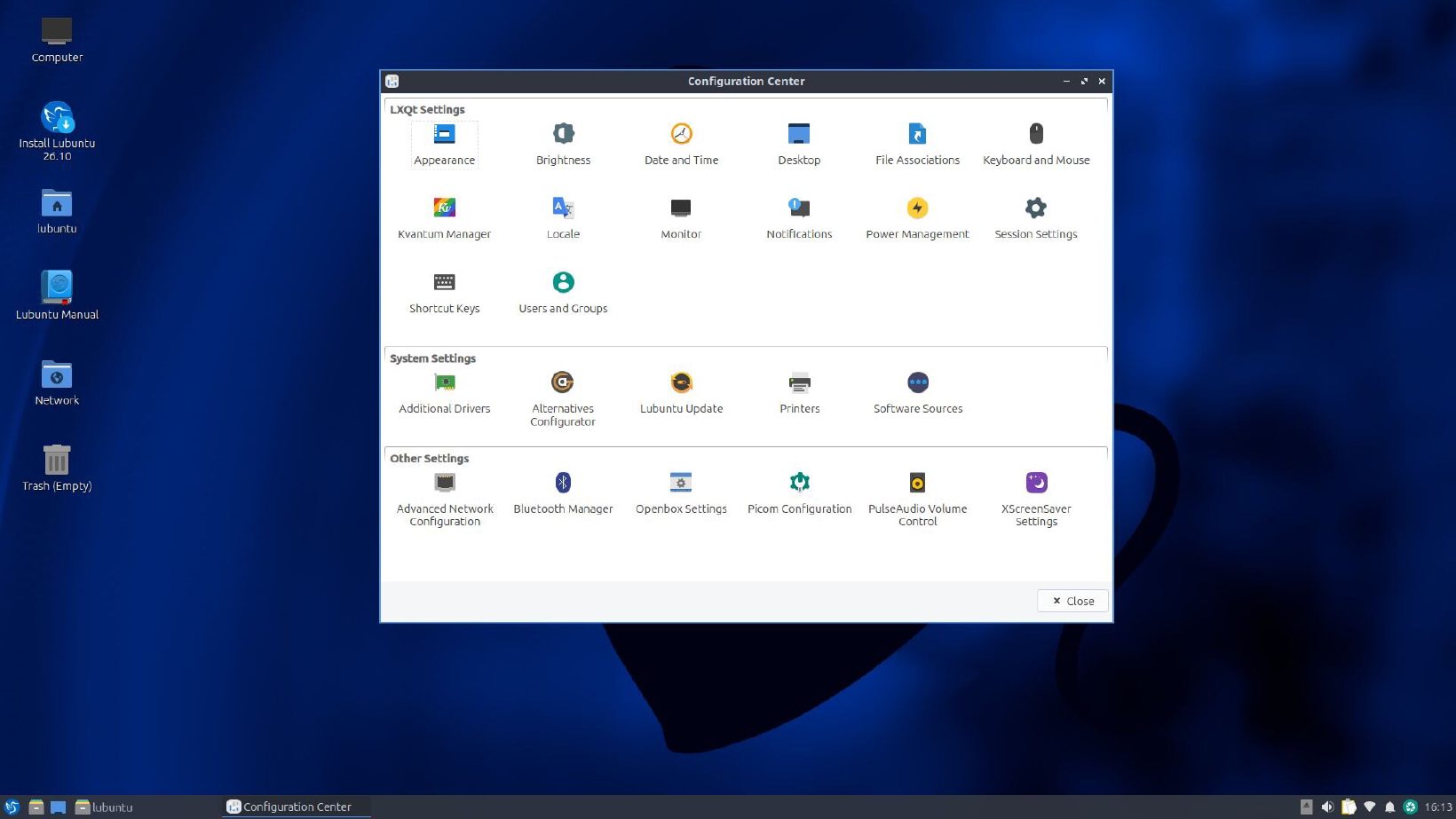
Od razu po instalacji masz Firefoksa, LibreOffice, odtwarzacz VLC, menedżer plików PCManFM-Qt i sklep z programami Discover. Wszystkie ustawienia są w jednym miejscu - Centrum konfiguracji LXQt.
Dla kogo?
- Na starsze laptopy i komputery, które z Windowsem 10 czy Ubuntu działają za wolno.
- Dla osób, które chcą lekkiego systemu, ale z pełnym wsparciem i poradnikami Ubuntu.
- Dla tych, którzy lubią prosty, klasyczny wygląd bez efektów.
Mocne i słabe strony
Zalety
- oficjalna odmiana Ubuntu - te same aktualizacje i poradniki
- lekki pulpit LXQt, mało zużytej pamięci
- klasyczny układ jak w Windowsie
- wersja LTS ze wsparciem do 2029 roku
- polska wersja językowa
Wady
- tylko 64-bitowy - na komputery 32-bitowe lepszy jest antiX albo Puppy Linux
- Firefox w pakiecie Snap uruchamia się wolniej na starym sprzęcie
- mniej narzędzi „dla początkujących” niż w Linux Mint
- wygląd dość surowy, choć da się go zmienić motywami
Jak zacząć
Pobierz obraz
Na stronie lubuntu.me albo na serwerze Ubuntu pobierz wersję 26.04 LTS (ok. 3,7 GB) - ma najdłuższe wsparcie.
Przygotuj pendrive
Zapisz obraz na pendrive, np. programem balenaEtcher. Pendrive zostanie wyczyszczony.
Wypróbuj i zainstaluj
Uruchom komputer z pendrive'a, sprawdź, czy działa Wi-Fi, dźwięk i ekran, i uruchom instalator z pulpitu. Przy instalacji wybierz język polski.
Lubuntu to najlżejsze oficjalne Ubuntu: klasyczny pulpit, mało zużytej pamięci i wsparcie do 2029 roku. Dobry wybór na starszy laptop, jeśli chcesz zostać przy Ubuntu. Na start i dla mniej doświadczonych wygodniejszy będzie Linux Mint Xfce.