
Menedżer plików z pulpitu Xfce: prosty, szybki i oszczędny. Uruchamia się w mgnieniu oka nawet na starym laptopie, a ma wszystko, czego potrzeba na co dzień.
Czym jest Thunar?
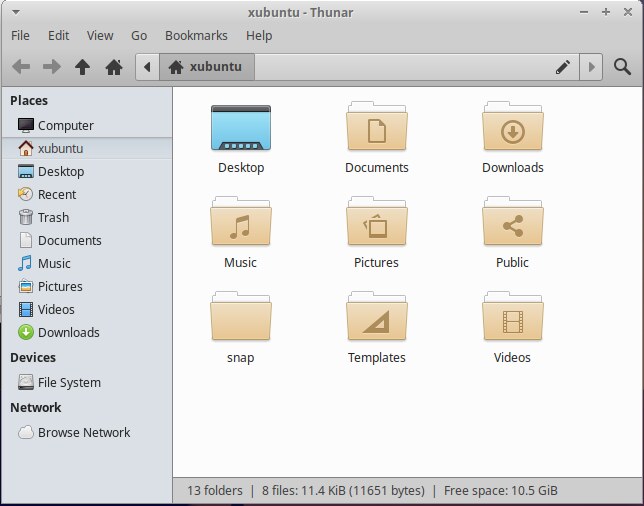
Thunar to domyślny menedżer plików pulpitu Xfce, a więc m.in. w Xubuntu, Linux Lite, MX Linux i Linux Mincie w wersji Xfce. Wygląda znajomo dla każdego, kto korzystał z Eksploratora Windows: po lewej panel miejsc (katalog domowy, pobrane, pendrive'y, sieć), po prawej zawartość folderu, u góry pasek adresu.
Jego największą zaletą jest szybkość - zużywa mało pamięci i otwiera się od razu. Mimo to ma przydatne funkcje: karty, podział okna na dwie części (klawisz F3) do wygodnego kopiowania, zbiorową zmianę nazw wielu plików naraz (np. zdjęć z wakacji) oraz własne akcje - polecenia, które dodasz do menu pod prawym przyciskiem myszy, np. „Otwórz terminal tutaj” czy „Zmniejsz zdjęcie”. Wtyczki dodają m.in. pakowanie i rozpakowywanie archiwów.
Dla kogo?
- Dla użytkowników Xfce - Thunar jest tam od razu.
- Na starsze i słabsze komputery, gdzie liczy się każdy megabajt pamięci (zobacz Linux na starym laptopie).
- Dla osób, które lubią prosty, klasyczny układ okna.
- Kto potrzebuje więcej funkcji (podgląd plików, terminal w oknie), polubi Dolphina z KDE Plasma.
Mocne i słabe strony
Zalety
- bardzo lekki i szybki
- karty i podział okna na dwie części
- zbiorowa zmiana nazw plików
- własne akcje pod prawym przyciskiem myszy
- polska wersja językowa
Wady
- mniej funkcji niż Dolphin
- wygląd zależy od motywu Xfce, bywa surowy
- poza Xfce wygląda i działa trochę obco - lepiej używać menedżera swojego pulpitu
Jak zainstalować
W dystrybucjach z Xfce Thunar jest od razu w systemie. W innych zainstalujesz go z menedżera programów (pakiet thunar), ale zwykle lepiej zostać przy menedżerze plików swojego pulpitu. Porównanie menedżerów plików znajdziesz w artykule Pulpity Linuksa.
Pierwsze kroki
Dodaj zakładkę
Przeciągnij często używany folder na panel po lewej - będzie zawsze pod ręką.
Dodaj własną akcję
W menu Edycja wybierz Skonfiguruj własne akcje. Domyślnie jest tam już „Otwórz terminal tutaj” - możesz dopisać własne polecenia.
Thunar to szybki, prosty menedżer plików, który nie obciąża komputera. Idealny na starszy sprzęt i dla każdego, kto korzysta z Xfce.