
Edytor wideo, w którym odnajdzie się każdy: przeciągasz pliki na oś czasu, przycinasz, dodajesz napisy i muzykę. Dobry na pierwsze filmy z wakacji, uroczystości czy lekcji.
Czym jest OpenShot?
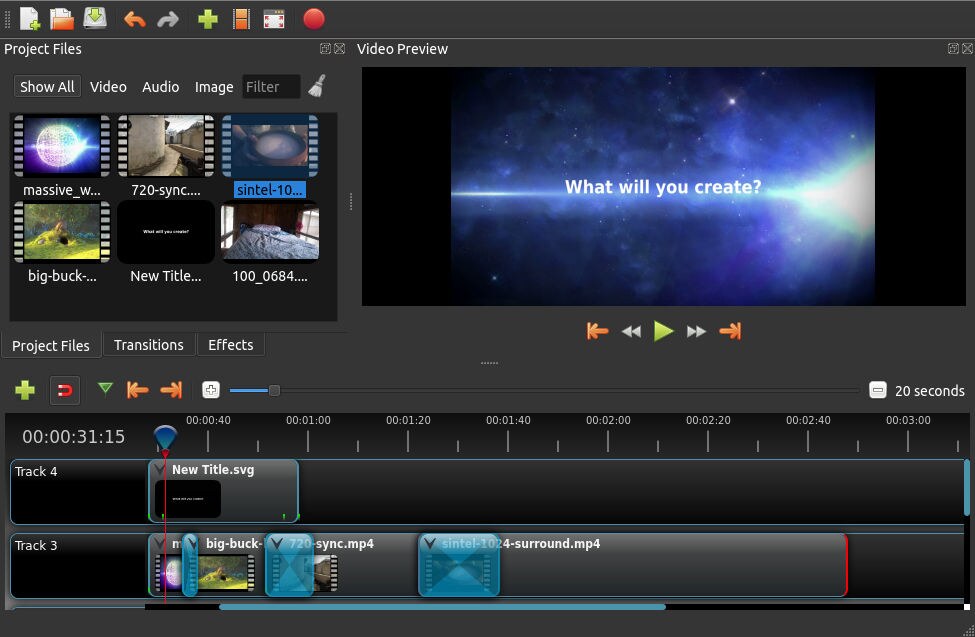
OpenShot Video Editor to darmowy, otwarty program do montażu filmów, rozwijany od 2008 roku przez Jonathana Thomasa i społeczność. Stawia na prostotę: okno ma trzy części - pliki projektu (Twoje filmy, zdjęcia i muzyka), podgląd i oś czasu, na którą przeciągasz materiały myszką.
Mimo prostego wyglądu potrafi sporo: dowolną liczbę ścieżek (np. film, napisy, muzyka i lektor osobno), przejścia i efekty, zmianę prędkości, animację położenia i rozmiaru (klatki kluczowe), zielone tło (chroma key) oraz gotowe szablony napisów, także animowanych w 3D. Gotowy film zapiszesz jednym kliknięciem w formacie dla YouTube'a, telefonu czy płyty DVD.
Dla kogo?
- Dla początkujących, którzy chcą zmontować film z wakacji, wesela czy szkolnej uroczystości.
- Dla uczniów i nauczycieli - prosty montaż prezentacji i projektów wideo.
- Dla osób przyzwyczajonych do Movie Makera, które szukają czegoś równie prostego.
- Do większych projektów (np. regularne filmy na YouTube) lepiej sprawdzi się Kdenlive albo Shotcut.
Mocne i słabe strony
Zalety
- najprostszy z popularnych edytorów wideo
- przeciąganie plików myszką, bez nauki
- gotowe szablony napisów i przejścia
- eksport z gotowymi ustawieniami (YouTube, telefon, DVD)
- polska wersja językowa
Wady
- przy długich projektach i filmach 4K bywa wolny
- zdarzają się zawieszenia - warto często zapisywać projekt
- mniej narzędzi niż Kdenlive dla bardziej wymagających
Jak zainstalować
Wpisz „OpenShot” w sklepie z aplikacjami albo zainstaluj go z Flathub. Na stronie openshot.org jest też wersja AppImage - jeden plik, który uruchamiasz bez instalacji.
Pierwsze kroki
Dodaj pliki
Przeciągnij filmy, zdjęcia i muzykę do okna Pliki projektu (albo kliknij zielony plus).
Ułóż je na osi czasu
Przeciągnij materiały na ścieżki na dole. Krawędzie klipu przesuwasz, żeby go przyciąć, a prawym przyciskiem myszy wybierzesz np. Rozdziel klip albo zmianę prędkości.
Dodaj napisy i przejścia
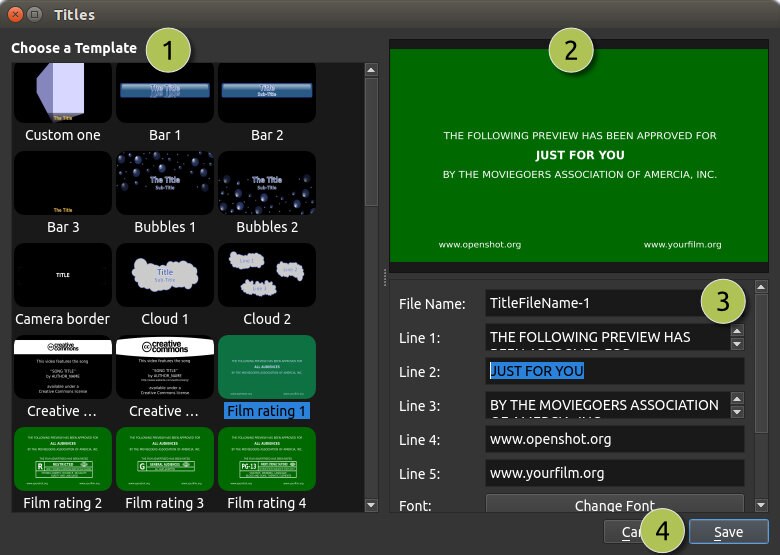
Napis wstawisz z menu Tytuł, a przejście przeciągniesz z karty Przejścia między dwa klipy.
Zapisz film
Kliknij czerwone kółko (Eksportuj wideo), wybierz np. profil YouTube HD i kliknij Eksportuj.
OpenShot to najłatwiejszy start w montażu wideo na Linuksie. Na filmy rodzinne i szkolne wystarczy z nawiązką; gdy apetyt urośnie, przesiądź się na Kdenlive.