
Najpopularniejszy darmowy program do maszyn wirtualnych. Uruchomisz w nim Windowsa albo inną dystrybucję w okienku, a migawki pozwolą w każdej chwili cofnąć zmiany.
Czym jest VirtualBox?
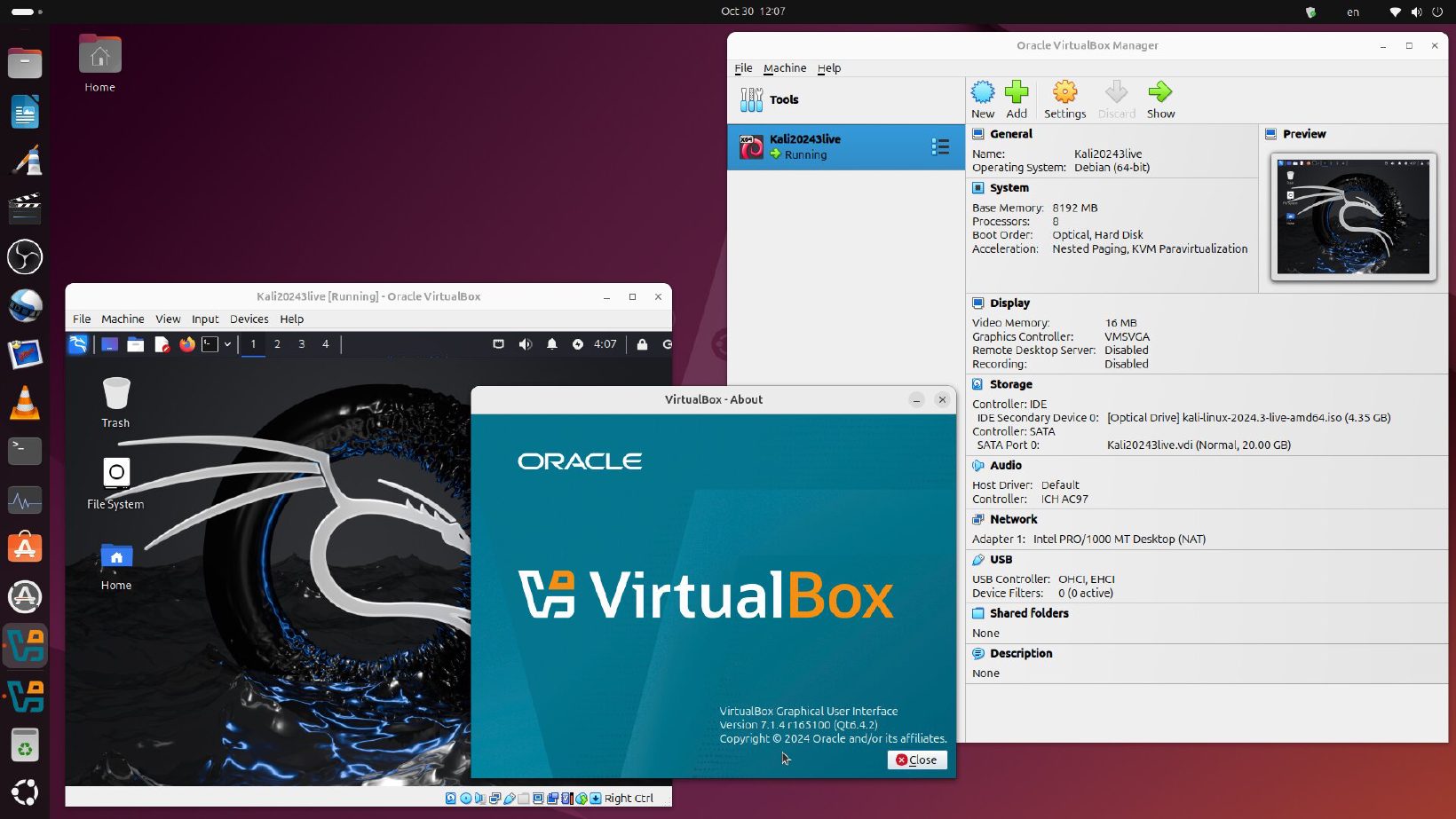
VirtualBox to program do maszyn wirtualnych rozwijany przez firmę Oracle. Maszyna wirtualna to „komputer w komputerze”: osobny system z własnym pulpitem i dyskiem w postaci jednego pliku, działający w okienku obok Twoich programów. Cokolwiek w niej zepsujesz, główny system zostaje nietknięty.
W porównaniu z prostszym GNOME Boxes daje dużo więcej ustawień: liczba procesorów i pamięci, karty sieciowe, migawki (zapis stanu maszyny, do którego wrócisz jednym kliknięciem), foldery współdzielone z głównym systemem, wspólny schowek, przeciąganie plików i podłączanie urządzeń USB. Działa tak samo na Linuksie, Windowsie i macOS, więc maszynę przygotowaną na jednym komputerze przeniesiesz na inny.
Do czego się przydaje?
- Testowanie dystrybucji przed instalacją - np. porównanie kilku systemów z naszej Bazy dystrybucji.
- Windows do jednego programu - gdy coś nie działa przez Bottles ani w przeglądarce (potrzebna licencja Windowsa).
- Nauka i eksperymenty - terminal, serwery, sieć, bez ryzyka dla danych.
- Dla początkujących prostszy będzie GNOME Boxes.
Mocne i słabe strony
Zalety
- dużo ustawień i funkcji
- migawki - cofanie zmian jednym kliknięciem
- foldery współdzielone, wspólny schowek, USB
- działa na Linuksie, Windowsie i macOS
- polska wersja językowa
Wady
- wymaga modułów jądra - przy Secure Boot trzeba je podpisać
- grafika 3D ograniczona - nie do gier
- obsługa USB 2.0/3.0 wymaga zamkniętego dodatku Extension Pack
- wersja w repozytorium dystrybucji bywa starsza
Jak zainstalować
W Ubuntu i Linux Mincie VirtualBox jest w menedżerze programów (pakiet virtualbox), ale często w starszej wersji. Najnowszą pobierzesz ze strony virtualbox.org jako pakiet dla swojej dystrybucji. VirtualBox nie jest dostępny na Flathub, bo potrzebuje modułów jądra.
Pierwsze kroki
Utwórz maszynę
Kliknij Nowa, wpisz nazwę i wskaż pobrany plik ISO systemu. Przydziel np. 4 GB pamięci, 2 procesory i 30 GB dysku.
Zainstaluj system
Kliknij Uruchom i przejdź instalację jak na zwykłym komputerze. W systemie Linux lub Windows w maszynie doinstaluj Guest Additions (menu Urządzenia) - dopiero wtedy działa dopasowanie rozdzielczości i wspólny schowek.
Zrób migawkę
Przed eksperymentami wybierz Migawki i zrób zdjęcie stanu maszyny. Gdy coś pójdzie nie tak, wrócisz do niego jednym kliknięciem.
VirtualBox to dojrzały, darmowy program do maszyn wirtualnych z mnóstwem możliwości. Dla początkujących wygodniejszy jest GNOME Boxes, ale kto potrzebuje migawek i folderów współdzielonych, wybierze VirtualBoksa.