
Klient pulpitu zdalnego: z Linuksa połączysz się z komputerem z Windowsem w pracy (RDP), z serwerem (SSH) albo z innym komputerem (VNC). Połączenia zapisujesz jako profile i otwierasz jednym kliknięciem.
Czym jest Remmina?
W pracy wiele osób łączy się z komputerem albo serwerem z Windowsem przez Podłączanie pulpitu zdalnego (protokół RDP). Przesiadka na Linuksa w domu nie musi tego zmieniać: Remmina obsługuje RDP i kilka innych sposobów łączenia:
- RDP - pulpit zdalny Windowsa, także z bramą RD Gateway, z dźwiękiem, schowkiem, udostępnianiem folderów i drukarek,
- VNC - połączenia z innymi komputerami z Linuksem albo z Raspberry Pi,
- SSH - terminal na serwerze (zamiast PuTTY), także z tunelem dla innych połączeń,
- profile - zapisane połączenia z hasłami (w bezpiecznym magazynie haseł systemu), pogrupowane np. „Praca” i „Dom”,
- pełny ekran, skalowanie i kilka połączeń w kartach.
Interfejs jest po polsku. Remmina to klient - łączy się z innymi komputerami. Gdy ktoś ma pomóc Tobie na Twoim komputerze, lepszy będzie RustDesk.
Dla kogo?
- Dla osób, które pracują zdalnie na komputerze z Windowsem w firmie.
- Dla administratorów - RDP, SSH i VNC w jednym programie.
- Do sterowania domowym serwerem albo Raspberry Pi z pulpitem.
Mocne i słabe strony
Zalety
- RDP, VNC, SSH i inne w jednym programie
- zapisane profile połączeń, grupy i karty
- hasła w bezpiecznym magazynie systemu
- po polsku, zwykle dostępny w repozytorium
- otwarty (GPL 2)
Wady
- firmowe połączenia przez VPN albo z logowaniem kartą bywają trudniejsze - zapytaj dział IT o ustawienia
- nie służy do udzielania pomocy na własnym komputerze (do tego RustDesk)
Jak zainstalować
W Linux Mint i Ubuntu znajdziesz ją w Menedżerze oprogramowania albo zainstalujesz poleceniem (z wtyczką RDP):
sudo apt install remmina remmina-plugin-rdp
Najnowsza wersja jest na Flathubie (org.remmina.Remmina).
Pierwsze kroki
Dodaj połączenie
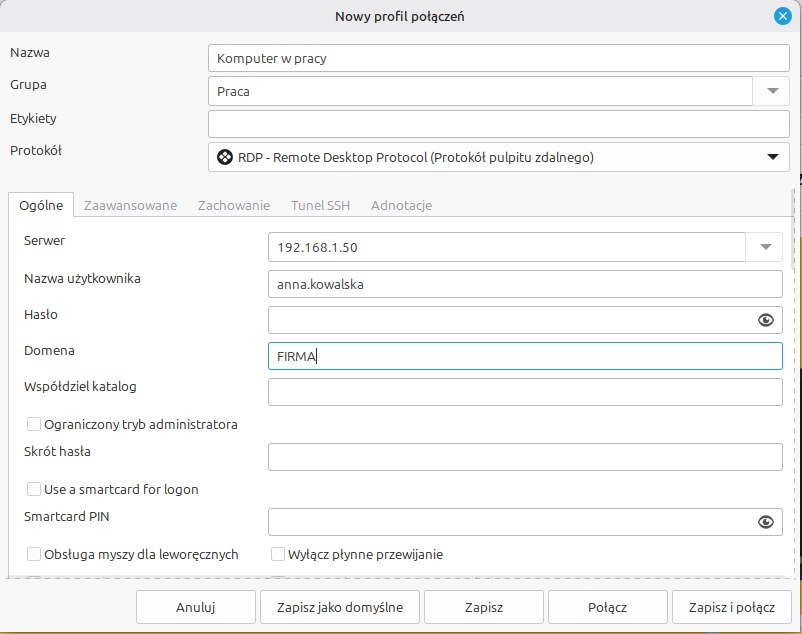
Kliknij + w lewym górnym rogu. Wpisz nazwę (np. „Komputer w pracy”), wybierz protokół RDP i podaj adres serwera, nazwę użytkownika i - jeśli komputer jest w domenie firmowej - domenę.
Zapisz i połącz
Kliknij Zapisz i połącz. Przy pierwszym połączeniu Remmina zapyta, czy ufasz certyfikatowi komputera - potwierdź, jeśli łączysz się z właściwym adresem.
Pracuj na pełnym ekranie
Pasek u góry okna połączenia przełącza pełny ekran i skalowanie. Profil zostaje na liście - następnym razem wystarczy dwukrotne kliknięcie.
Remmina to najlepszy klient pulpitu zdalnego na Linuksa: z komputerem z Windowsem w pracy połączysz się tak samo jak przez Podłączanie pulpitu zdalnego, a do tego masz SSH i VNC w jednym oknie.