
Zaznaczasz fragment ekranu i od razu dorysowujesz na nim strzałki, ramki, numerki i podpisy albo zamazujesz dane, których nie chcesz pokazać. Gotowy zrzut kopiujesz do schowka albo zapisujesz jednym skrótem.
Czym jest Flameshot?
W Windowsie zrzut ekranu z zaznaczeniem robi Wycinek (Win+Shift+S), a do strzałek i podpisów wiele osób używa Greenshota. Linux Mint ma własne, proste narzędzie do zrzutów, ale nie da się w nim niczego dorysować. Flameshot łączy jedno z drugim: zaznaczasz fragment ekranu i od razu na nim piszesz.
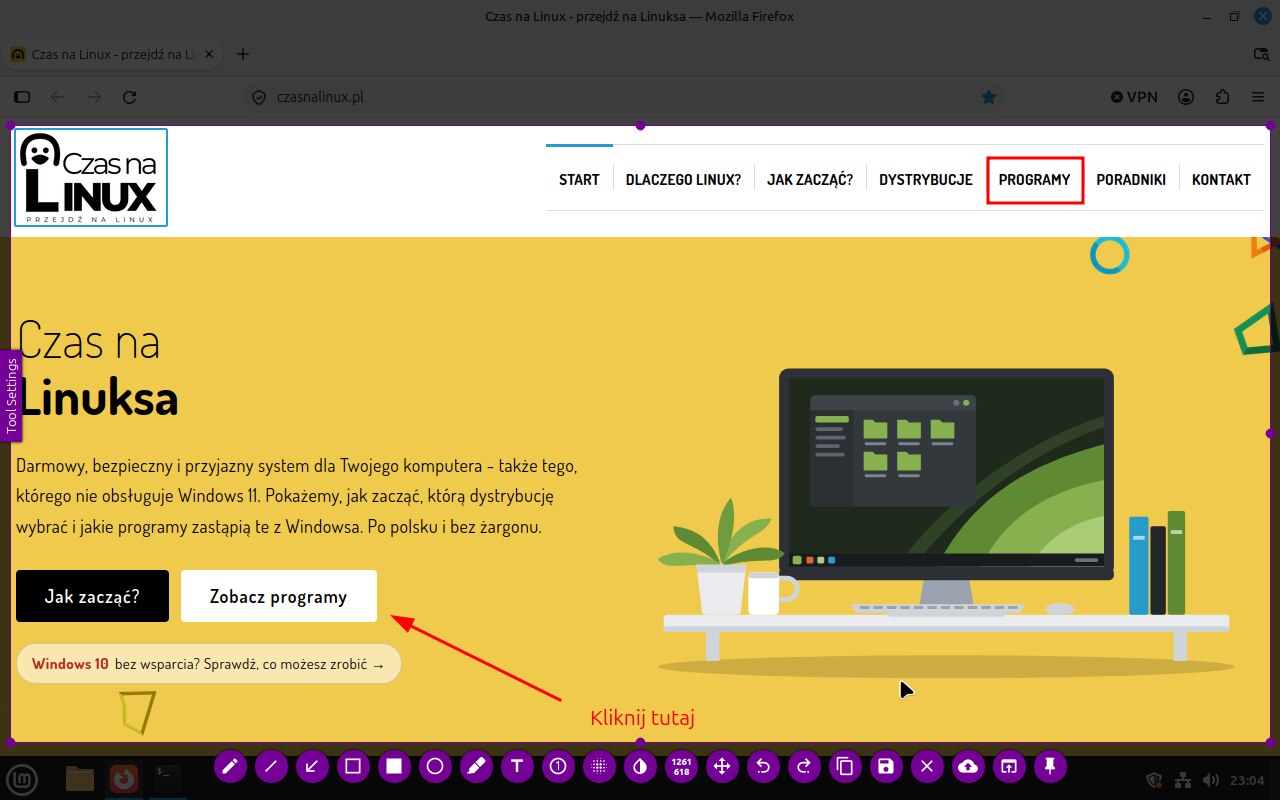
Narzędzia na pasku pod zaznaczeniem:
- strzałka, linia, ramka, koło i zakreślacz - pokazujesz, gdzie kliknąć,
- tekst i numerki (1, 2, 3) - opisujesz kolejne kroki instrukcji,
- rozmycie (pikseloza) - zamazujesz nazwisko, numer konta czy adres e-mail,
- kopiuj do schowka (Ctrl+C), zapisz (Ctrl+S), przypnij zrzut na ekranie jako małe okienko,
- cofanie i ponawianie każdej zmiany.
Świetnie sprawdza się, gdy tłumaczysz komuś, gdzie kliknąć, zgłaszasz błąd albo robisz instrukcję dla rodziny.
Dla kogo?
- Dla każdego, kto robi zrzuty ekranu częściej niż od święta.
- Dla osób, które przygotowują instrukcje i pomagają innym przez komunikator.
- Dla tych, którzy chcą zamazać prywatne dane przed wysłaniem zrzutu.
Mocne i słabe strony
Zalety
- zaznaczenie i rysowanie w jednym kroku
- strzałki, ramki, tekst, numerki i zamazywanie
- kopiowanie do schowka jednym skrótem
- lekki, uruchamia się błyskawicznie
- otwarty (GPL 3)
Wady
- skrót klawiszowy trzeba raz ustawić samemu (opis niżej)
- na pulpitach z Waylandem (np. GNOME w Ubuntu) bywa kapryśny - w Mincie (X11) działa bez problemu
- podpowiedzi na ekranie są po angielsku
Jak zainstalować
W Linux Mint i Ubuntu znajdziesz go w Menedżerze oprogramowania albo zainstalujesz poleceniem:
sudo apt install flameshot
Najnowsza wersja jest też na Flathubie (org.flameshot.Flameshot).
Pierwsze kroki
Ustaw skrót klawiszowy
W Mincie otwórz Ustawienia systemowe → Klawiatura → Skróty klawiszowe → Dodaj własny skrót. Nazwij go „Flameshot”, jako polecenie wpisz flameshot gui i przypisz klawisz, np. Print Screen (wcześniej usuń go z wbudowanego narzędzia do zrzutów).
Zaznacz fragment ekranu
Naciśnij skrót i przeciągnij myszą prostokąt. Pod zaznaczeniem pojawi się pasek narzędzi.
Dorysuj i skopiuj
Wybierz strzałkę, ramkę albo tekst i rysuj po zrzucie. Na koniec Ctrl+C skopiuje go do schowka - wkleisz go od razu w komunikatorze albo mailu. Ctrl+S zapisze plik.
Flameshot to najwygodniejszy sposób na zrzuty ekranu z opisami na Linuksie: zaznaczasz, dorysowujesz strzałkę albo zamazujesz dane i kopiujesz - wszystko w kilka sekund. Wystarczy raz ustawić skrót klawiszowy.