
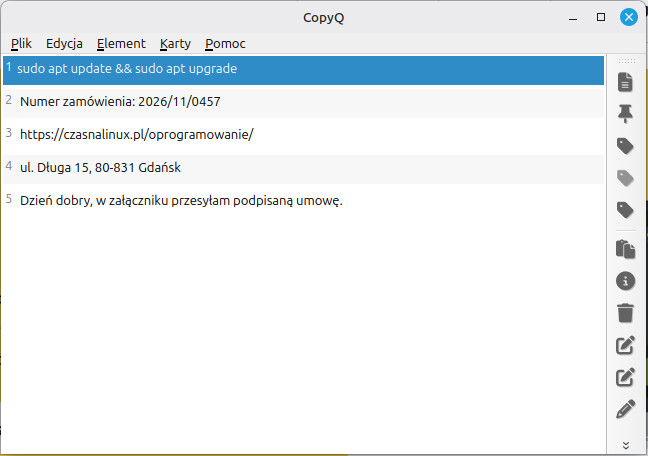
Zapamiętuje wszystko, co kopiujesz: teksty, linki i obrazki. Skopiowałeś adres, a potem coś innego? Otwierasz CopyQ, wybierasz wpis z listy i wklejasz.
Czym jest CopyQ?
W Windowsie 10 i 11 skrót Win+V pokazuje historię schowka. W Linux Mint takiej funkcji nie ma od razu - i tu przydaje się CopyQ. Działa w tle (ikona przy zegarze) i zapisuje wszystko, co kopiujesz:
- historia tekstów, linków i obrazków, także po ponownym uruchomieniu komputera,
- wyszukiwanie - zacznij pisać, a lista się przefiltruje,
- przypinanie często używanych rzeczy, np. adresu, numeru konta czy podpisu do maila,
- karty - osobne listy, np. „Praca” i „Dom”,
- skrót klawiszowy do pokazania historii w dowolnym programie,
- edycja wpisu przed wklejeniem.
Interfejs jest po polsku.
Dla kogo?
- Dla osób, które dużo piszą: maile, dokumenty, ogłoszenia.
- Dla każdego, kto przyzwyczaił się do Win+V w Windowsie.
- Do często wklejanych tekstów: adresu, numeru konta, gotowych odpowiedzi.
Mocne i słabe strony
Zalety
- historia schowka, także obrazków
- wyszukiwanie, przypinanie i karty
- po polsku
- lekki, działa w tle
- otwarty (GPL 3)
Wady
- bardzo dużo ustawień - na początku wystarczą podstawowe
- na pulpitach z Waylandem (np. GNOME w Ubuntu) ma ograniczenia; w Mincie (X11) działa bez problemu
Jak zainstalować
W Linux Mint i Ubuntu znajdziesz go w Menedżerze oprogramowania albo zainstalujesz poleceniem:
sudo apt install copyq
Najnowsza wersja jest na Flathubie (com.github.hluk.copyq) i na stronie projektu.
Pierwsze kroki
Uruchom i dodaj do autostartu
Uruchom CopyQ z menu - pojawi się ikona przy zegarze. W Plik → Preferencje → Ogólne zaznacz automatyczne uruchamianie, żeby historia działała zawsze.
Ustaw skrót
W Plik → Preferencje → Skróty przypisz skrót do „Pokaż/ukryj okno główne”, np. Super+V - jak Win+V w Windowsie.
Wklejaj z historii
Kopiuj jak zwykle. Gdy potrzebujesz czegoś starszego, naciśnij skrót, wybierz wpis strzałkami i naciśnij Enter - trafi do schowka, gotowy do wklejenia.
CopyQ to rozbudowana historia schowka, która szybko staje się niezbędna: nic, co skopiujesz, nie ginie. Ustaw skrót Super+V i masz to samo co w Windowsie, a nawet więcej.