
Proste okienko do instalowania dodatkowych wersji Protona i Wine. Przydaje się, gdy gra z Windowsa nie działa na zwykłym Protonie ze Steama.
Czym jest ProtonUp-Qt?
Gry z Windowsa uruchamiasz na Linuksie dzięki Protonowi - warstwie zgodności wbudowanej w Steam. Zwykle wystarcza wersja od Valve, ale czasem gra lepiej działa na wersji społecznościowej, np. GE-Proton, która zawiera dodatkowe poprawki, kodeki do filmików w grach i łatki dla konkretnych tytułów.
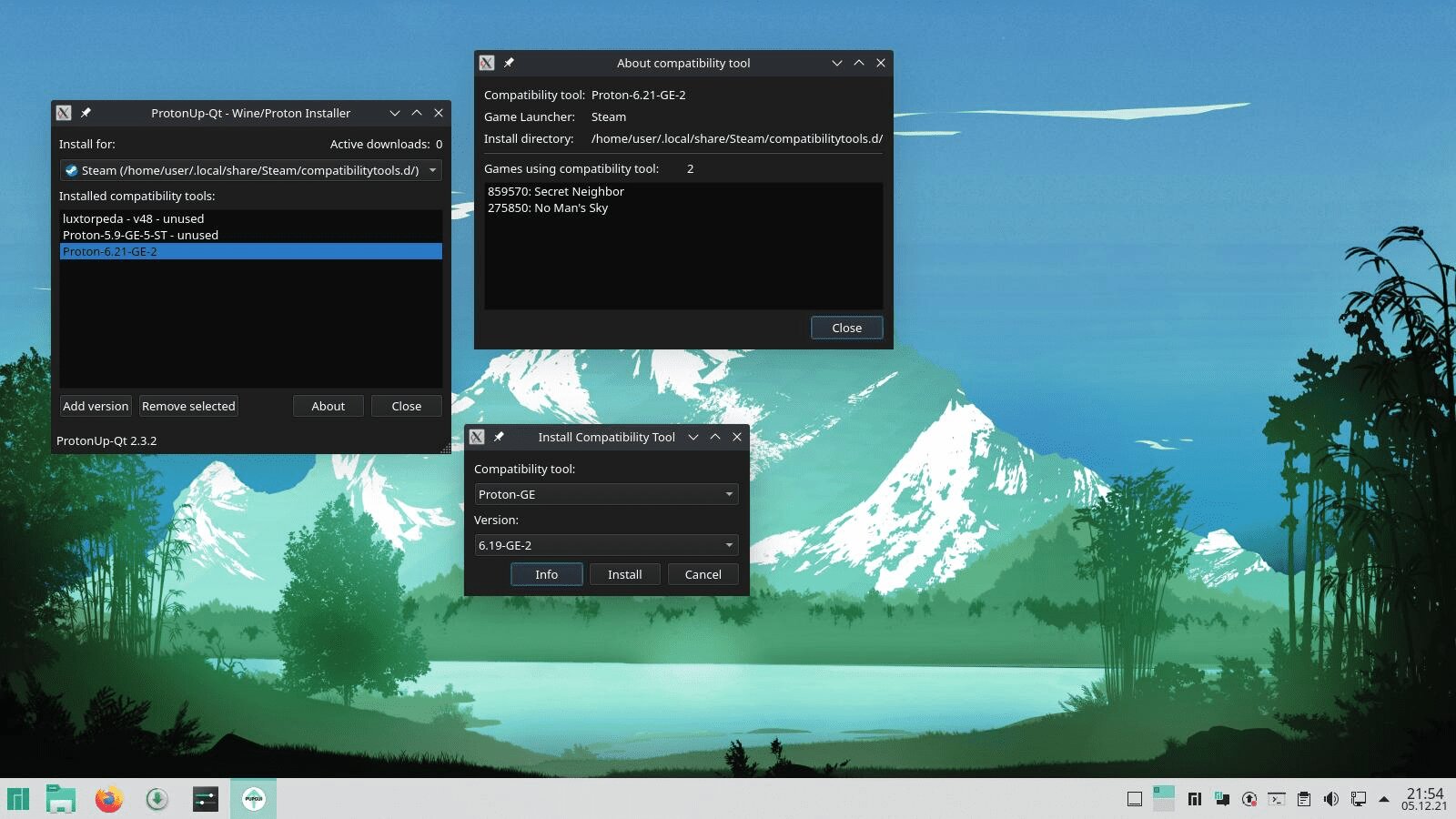
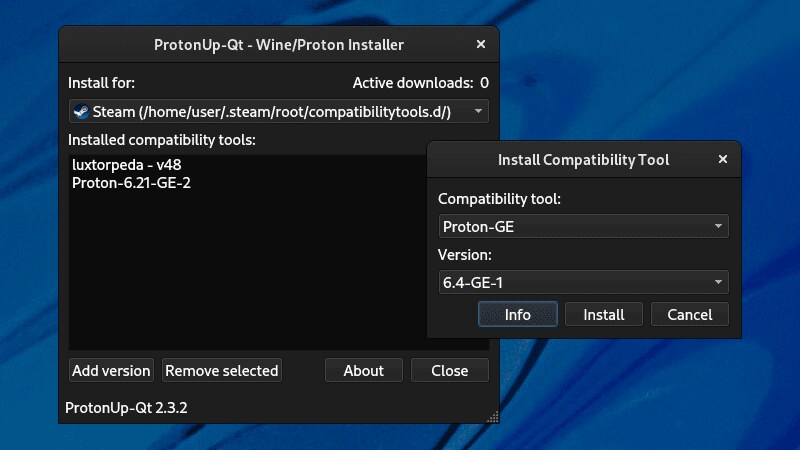
ProtonUp-Qt pozwala zainstalować takie wersje bez terminala. Wybierasz program (Steam, Heroic, Lutris albo Bottles), klikasz Dodaj wersję, wskazujesz np. GE-Proton i najnowsze wydanie - gotowe. Po ponownym uruchomieniu Steama nowa wersja pojawi się na liście w ustawieniach gry. Program działa też na Steam Decku w trybie pulpitu.
Dla kogo?
- Dla graczy, u których konkretna gra nie działa albo ma problemy na zwykłym Protonie.
- Dla użytkowników Heroica i Lutrisa, którzy chcą nowszych wersji Wine.
- Dla posiadaczy Steam Decka.
Mocne i słabe strony
Zalety
- instalacja GE-Proton i innych wersji w kilka kliknięć
- obsługuje Steam, Heroic, Lutris i Bottles
- łatwe usuwanie starych wersji
- działa na Steam Decku
Wady
- większość gier i tak działa na zwykłym Protonie - program nie zawsze jest potrzebny
- trzeba wiedzieć, której wersji użyć (podpowiada ProtonDB)
Jak zainstalować
Wpisz „ProtonUp-Qt” w sklepie z aplikacjami albo zainstaluj go z Flathub.
Pierwsze kroki
Zainstaluj GE-Proton
Wybierz u góry Steam, kliknij Dodaj wersję, wybierz GE-Proton i najnowszą wersję, a potem Zainstaluj.
Wybierz go dla gry
Uruchom ponownie Steam. We właściwościach gry → Zgodność zaznacz wymuszenie narzędzia zgodności i wybierz zainstalowany GE-Proton.
ProtonUp-Qt to małe, ale bardzo przydatne narzędzie dla graczy. Gdy gra kaprysi na zwykłym Protonie, GE-Proton zainstalowany w kilka sekund często rozwiązuje problem.