Komunikator dla graczy i społeczności: serwery z kanałami tekstowymi i głosowymi, rozmowy wideo i udostępnianie ekranu. Oficjalna aplikacja działa na Linuksie.
Czym jest Discord?
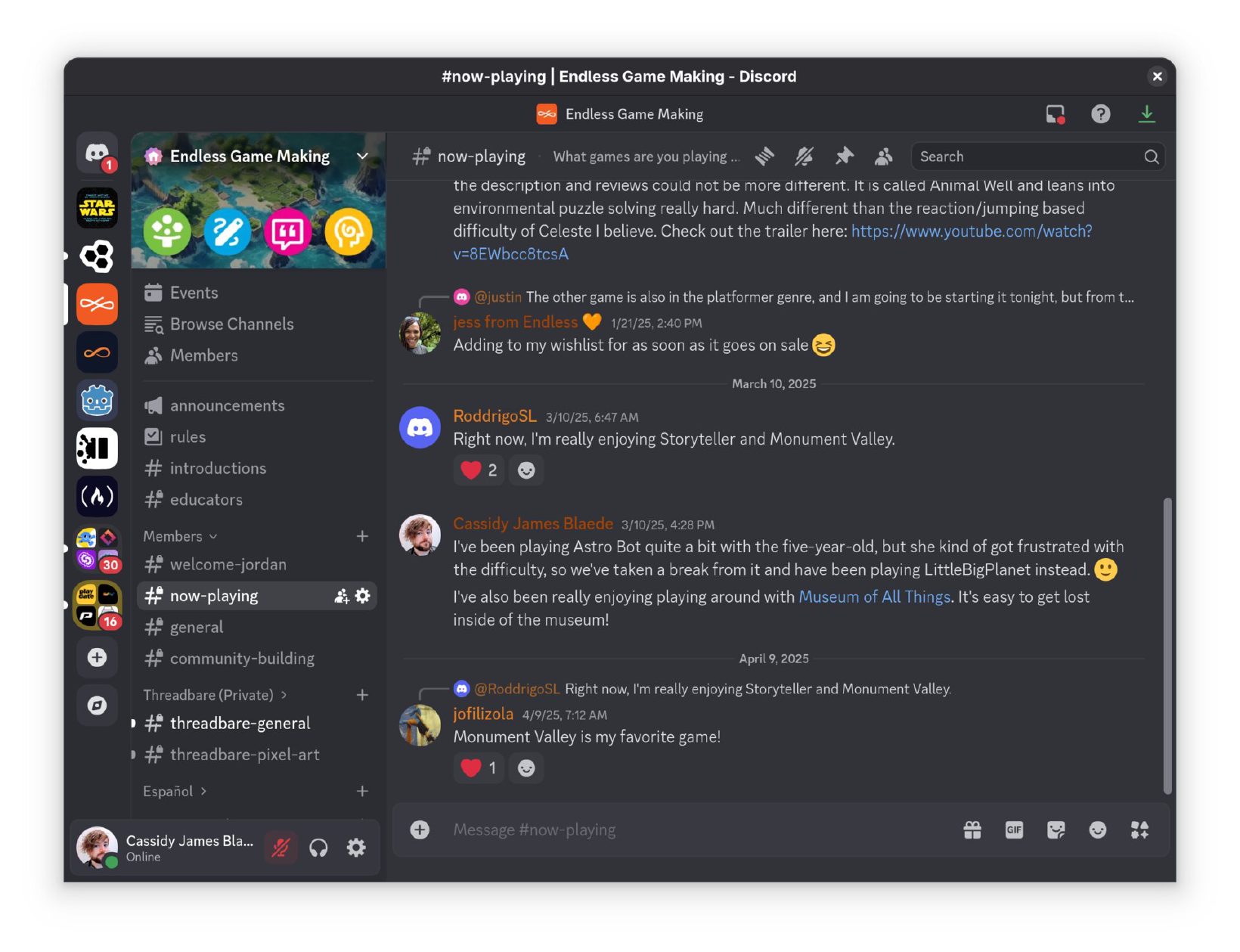
Discord to komunikator, który zaczynał jako narzędzie dla graczy, a dziś służy też społecznościom hobbystów, kursom online i projektom open source - także wielu dystrybucjom Linuksa. Na serwerach są kanały tekstowe na różne tematy i kanały głosowe, do których po prostu wchodzisz i rozmawiasz.
Na Linuksie działa oficjalna aplikacja z tymi samymi funkcjami co na Windowsie: wiadomości, rozmowy głosowe i wideo, udostępnianie ekranu oraz nakładka w grach.
Dla kogo?
- Dla graczy - do rozmów podczas wspólnej gry.
- Dla osób z grup zainteresowań i społeczności online.
- Dla tych, którzy chcą dołączyć do społeczności swojej dystrybucji Linuksa.
Mocne i słabe strony
Zalety
- oficjalna aplikacja na Linuksa
- świetna jakość rozmów głosowych
- udostępnianie ekranu i streaming dla znajomych
- ogromna liczba społeczności, także linuksowych
Wady
- zamknięta aplikacja i dużo zbieranych danych
- udostępnianie ekranu z dźwiękiem bywa kapryśne w trybie Wayland
- część funkcji tylko w płatnym Nitro
Jak zainstalować
Wpisz „Discord” w sklepie z aplikacjami albo zainstaluj go z Flathub. Na stronie Discorda jest też paczka .deb dla Minta i Ubuntu.
Pierwsze kroki
Zaloguj się
Zaloguj się na swoje konto - serwery, znajomi i historia wiadomości pojawią się od razu.
Sprawdź mikrofon
W Ustawienia użytkownika → Głos i wideo wybierz mikrofon i słuchawki oraz kliknij Sprawdźmy, żeby usłyszeć siebie.
Discord działa na Linuksie tak samo jak na Windowsie - przesiadka nic nie zmieni w kontaktach z Twoją ekipą. Jeśli zależy Ci na prywatności w rozmowach z bliskimi, sięgnij po Signala.